Cinco formas de instalar la actualización 2026 de Windows 11
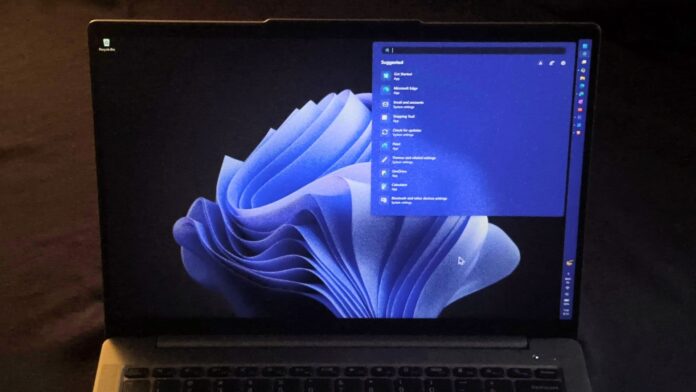
MS ha comenzado a implementar Windows 11 versión 26H2, también conocido como la actualización 2026 de Windows 11. Puede instalarse mediante Windows Update, el Asistente de instalación de Windows 11, un archivo ISO, la Herramienta de creación de medios o Rufus.
Para la mayoría de los usuarios domésticos, Windows Update es la opción más sencilla cuando 26H2 ya está disponible en el dispositivo. El Asistente de instalación y la ISO ofrecen métodos alternativos de actualización, mientras que la Herramienta de creación de medios y Rufus permiten crear medios USB de arranque. Rufus también puede modificar el medio de instalación para omitir determinadas comprobaciones de hardware en equipos no compatibles.
MS describe la versión 26H2 como una versión basada en la misma plataforma de mantenimiento que las versiones recientes de Windows 11. Según John Cable, vicepresidente de Gestión de Productos para Mantenimiento y Entrega de Windows, esta versión incorpora las últimas mejoras de Windows mediante un proceso de actualización simplificado diseñado para reducir al mínimo las interrupciones.
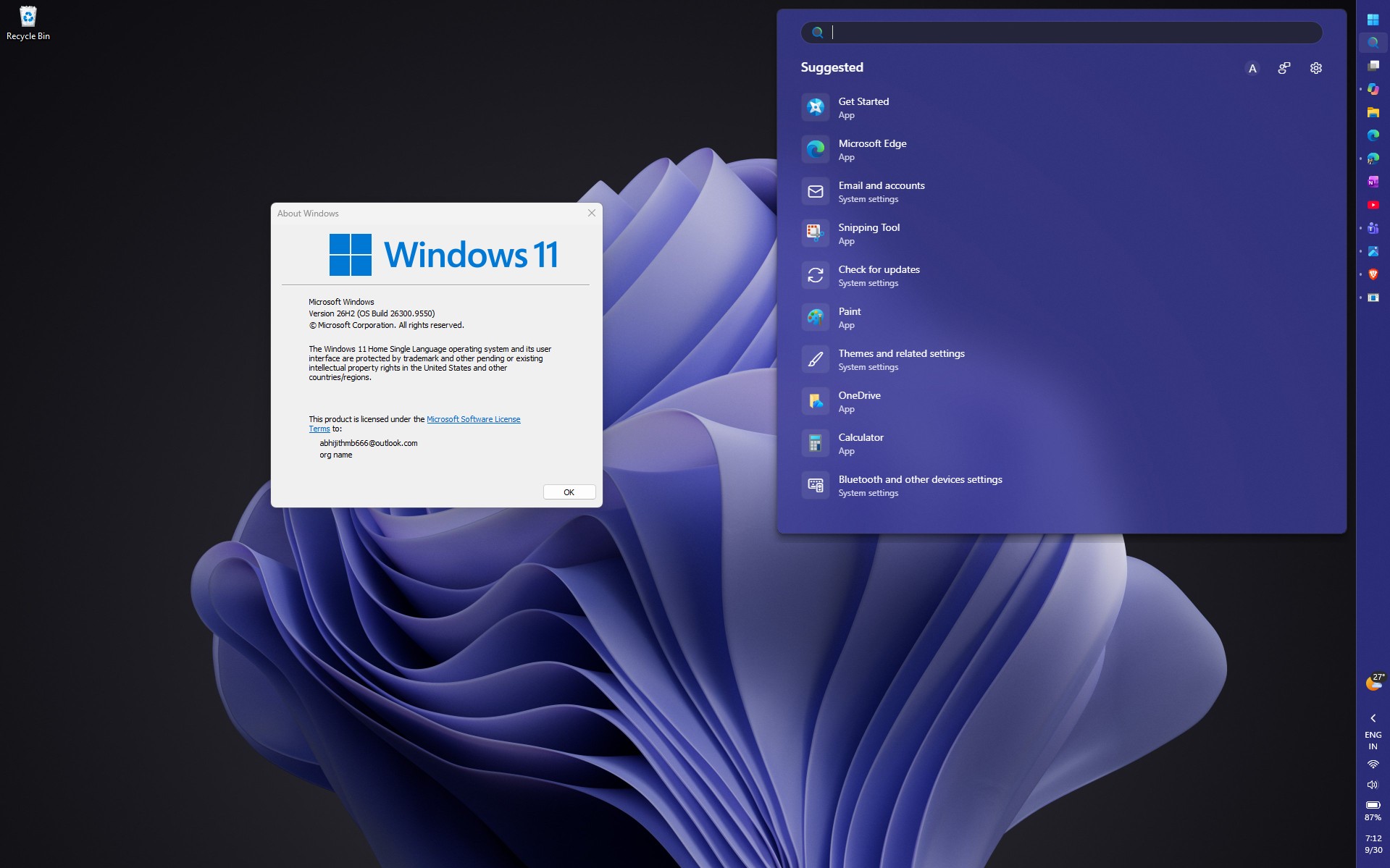
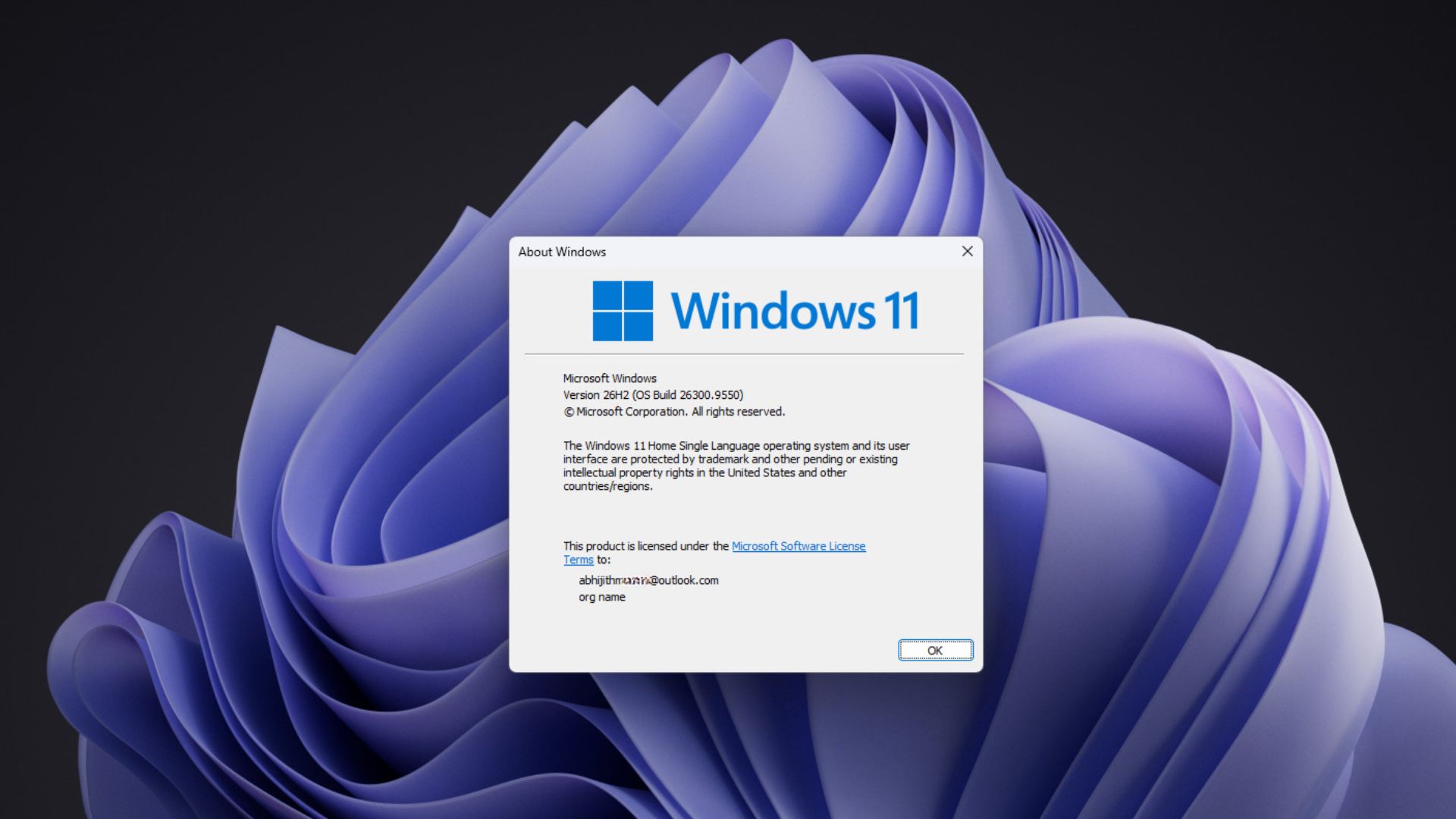
Una instalación completada de Windows 11 26H2 puede mostrar inicialmente la compilación 26300.9550, aunque las actualizaciones acumulativas posteriores incrementarán el número de compilación. Cada método de instalación tiene una finalidad diferente, por lo que la opción adecuada depende de si necesita una actualización, una instalación limpia o medios de instalación reutilizables.
Qué comprobar antes de instalar Windows 11 26H2
Una actualización local conserva las aplicaciones, los archivos personales y la mayoría de los ajustes. Una instalación limpia elimina la instalación existente de Windows y comienza desde cero. Los medios de instalación también pueden utilizarse para instalar Windows en otro equipo o conservarse como una unidad USB de arranque o un archivo ISO para usarlos en el futuro.
Ejecutar el programa de instalación de Windows desde una instalación existente de Windows suele realizar una actualización local. Arrancar directamente desde un instalador USB se utiliza normalmente para efectuar una instalación limpia.
Haga una copia de seguridad de los archivos importantes antes de continuar. Una instalación limpia puede borrar todo el contenido de la unidad seleccionada, y MS recomienda crear una copia de seguridad antes de instalar o reinstalar Windows.
Si no está seguro de la compatibilidad, utilice la aplicación Comprobación de estado del PC de MS para determinar si el equipo cumple los requisitos de Windows 11.
Método 1: instalar Windows 11 26H2 mediante Windows Update
Windows Update es el método de instalación preferido por MS. También es la opción más rápida para los equipos compatibles que ya ejecutan Windows 11 24H2 o 25H2. MS afirma que el proceso es similar al de una actualización mensual, ya que solo requiere una pequeña descarga y un reinicio rápido para pasar a la versión 26H2.
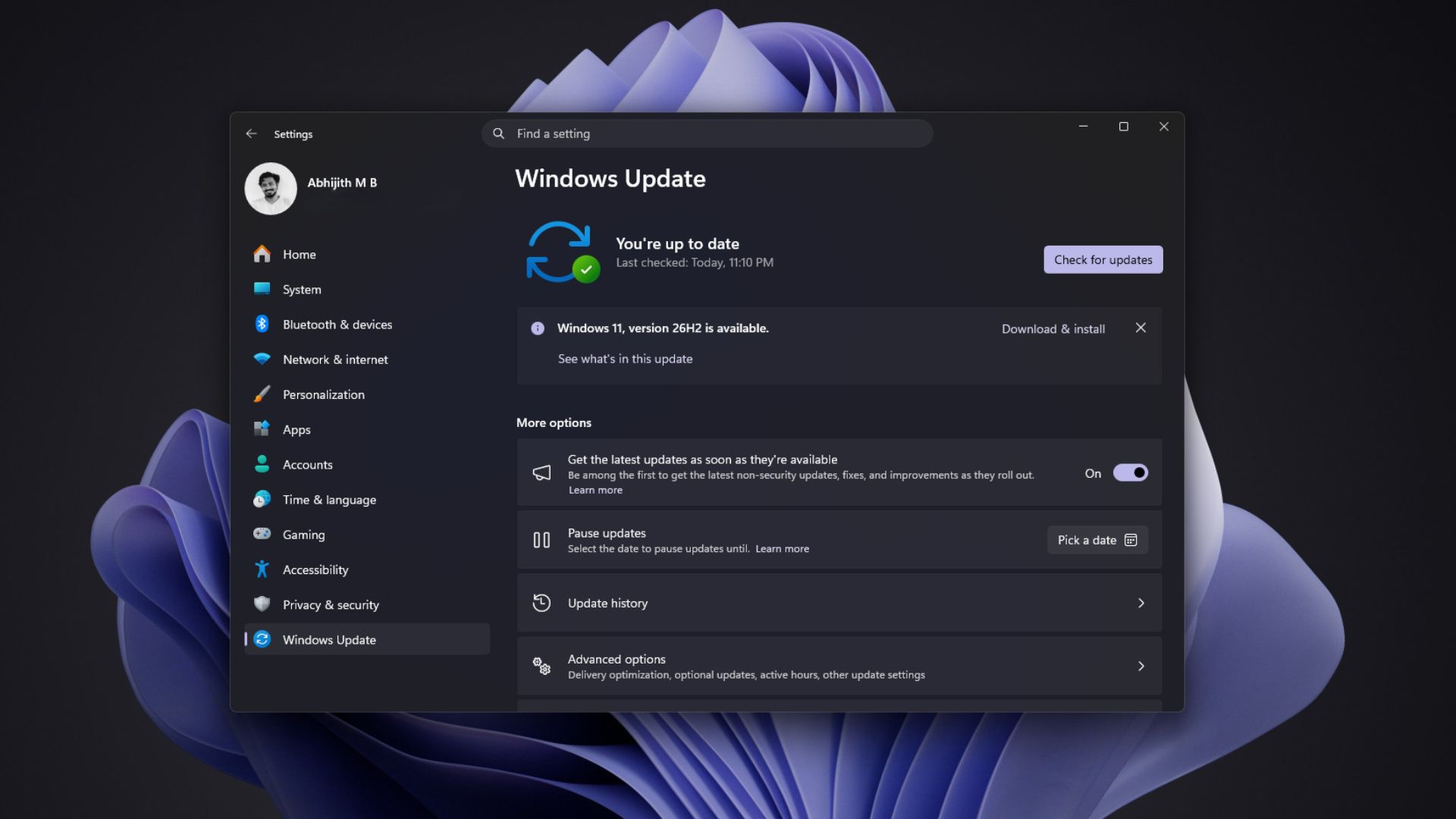
La descarga es pequeña porque las versiones 24H2, 25H2 y 26H2 comparten la misma rama de mantenimiento. El paquete de habilitación de 26H2 ocupa aproximadamente 174 KB, ya que principalmente activa código que ya está presente en el equipo.
Después de la instalación, pulse Windows + R, escriba winver y pulse Intro. También puede abrir Configuración > Sistema > Acerca de. El sistema debería identificarse como Windows 11, versión 26H2.
Una instalación inicial puede mostrar la compilación 26300.9550. MS seguirá proporcionando mantenimiento para 26H2 mediante actualizaciones acumulativas, comenzando con la actualización de seguridad del 13 de octubre de 2026, por lo que las instalaciones realizadas posteriormente podrían mostrar un número de compilación superior.
Si 26H2 no aparece inmediatamente, no significa necesariamente que Windows Update esté funcionando mal. MS distribuye las actualizaciones de características por fases y amplía su disponibilidad con el tiempo. Una suspensión preventiva también puede impedir la instalación en equipos con problemas de compatibilidad conocidos, como una aplicación o un controlador incompatibles, hasta que haya una solución disponible.
Los usuarios que no quieran esperar a Windows Update pueden considerar el Asistente de instalación o una ISO.
Método 2: instalar Windows 11 26H2 con el Asistente de instalación
Si Windows Update no ofrece 26H2, el Asistente de instalación de Windows 11 de MS puede actualizar el equipo que se está utilizando. MS presenta esta herramienta como la alternativa preferida para instalar Windows 11 directamente en el dispositivo actual.
Antes de continuar, instale y ejecute la aplicación Comprobación de estado del PC de MS para confirmar que el equipo cumple los requisitos de Windows 11.
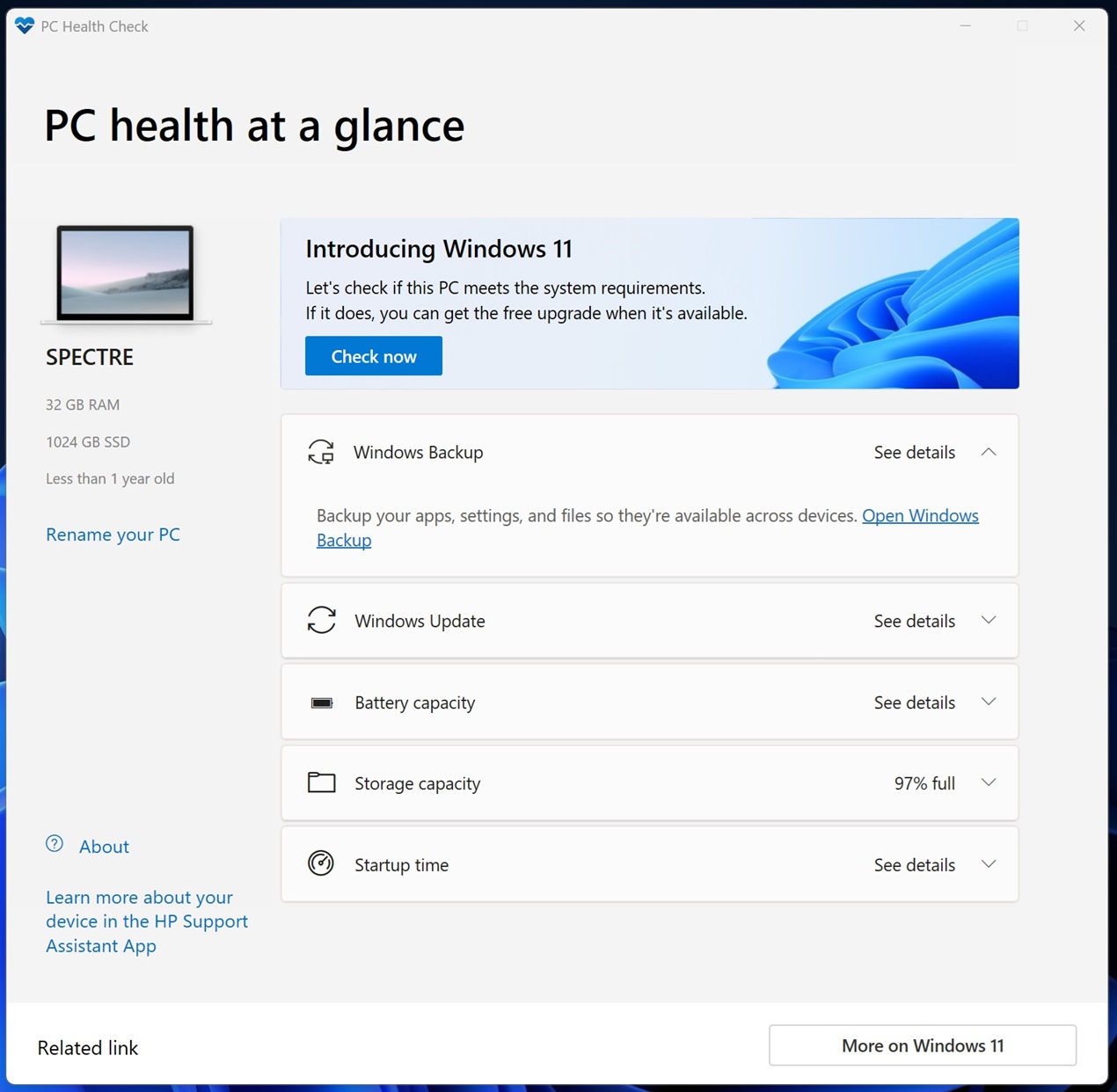
Seleccione Comprobar ahora para realizar la prueba de requisitos del sistema, que normalmente se completa en menos de 20 segundos.
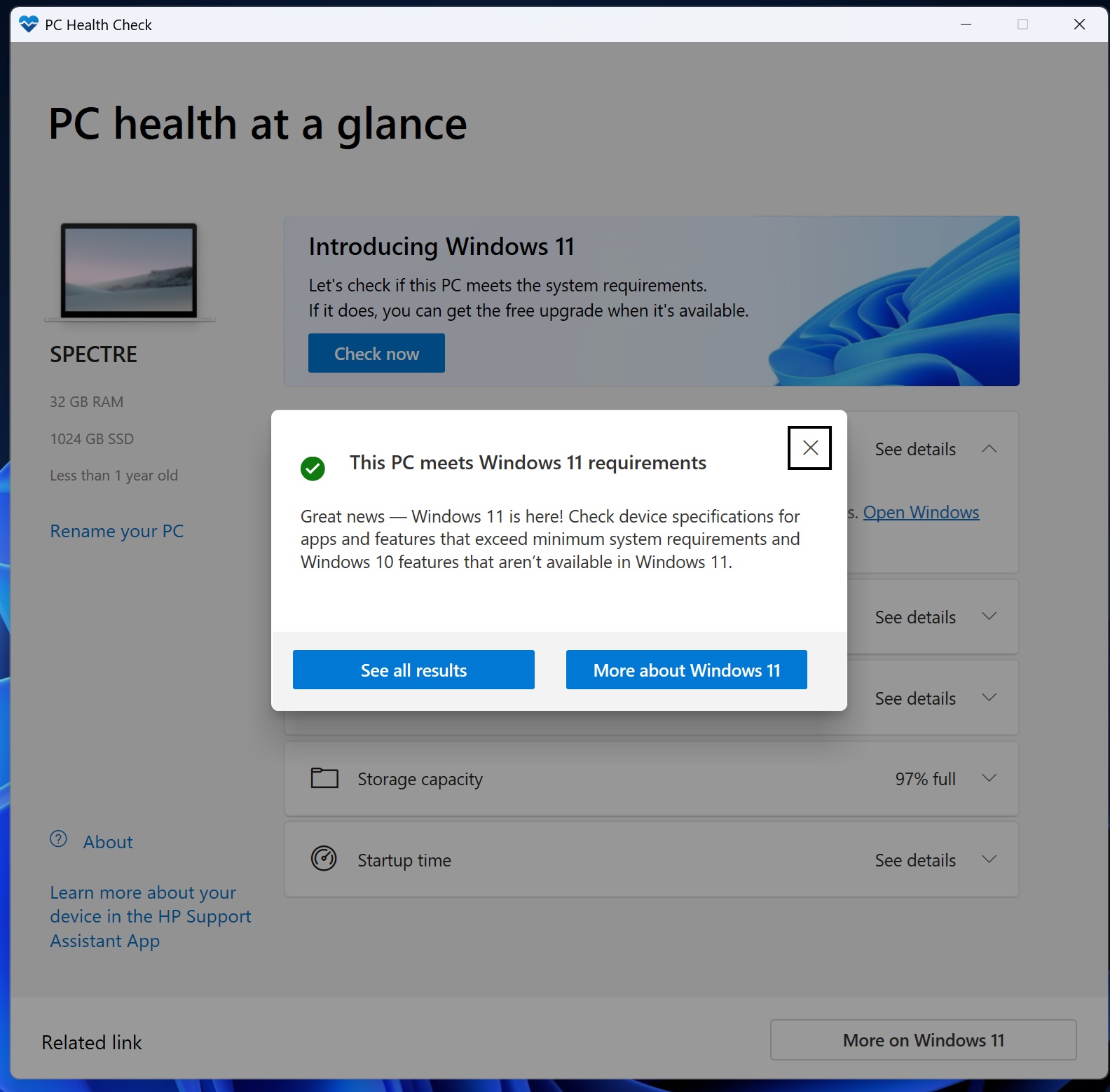
Si la aplicación indica “Este equipo cumple los requisitos de Windows 11”, descargue y ejecute el Asistente de instalación de Windows 11.
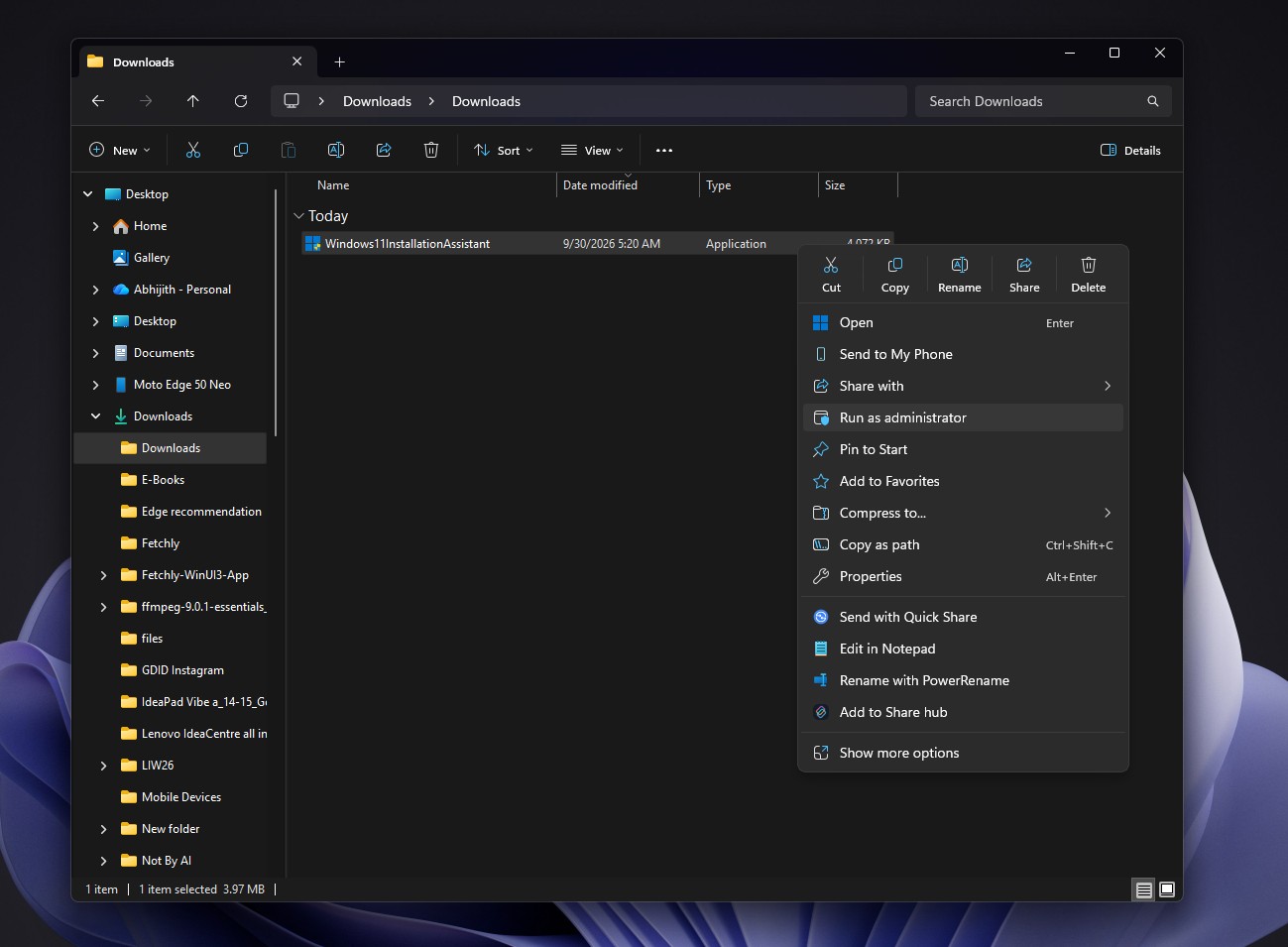
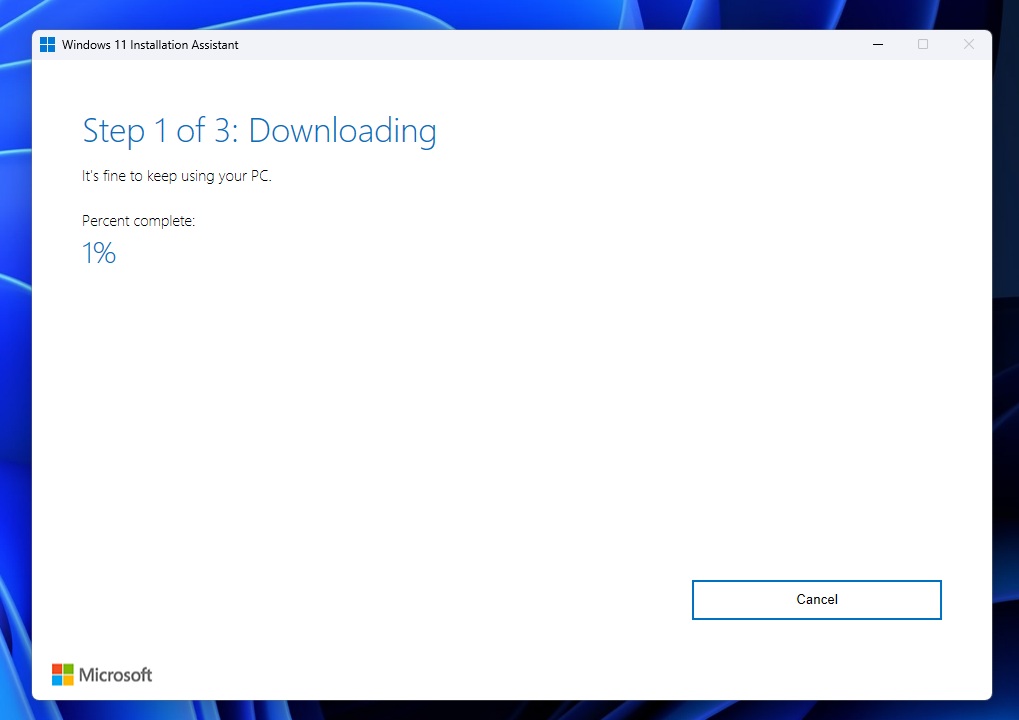
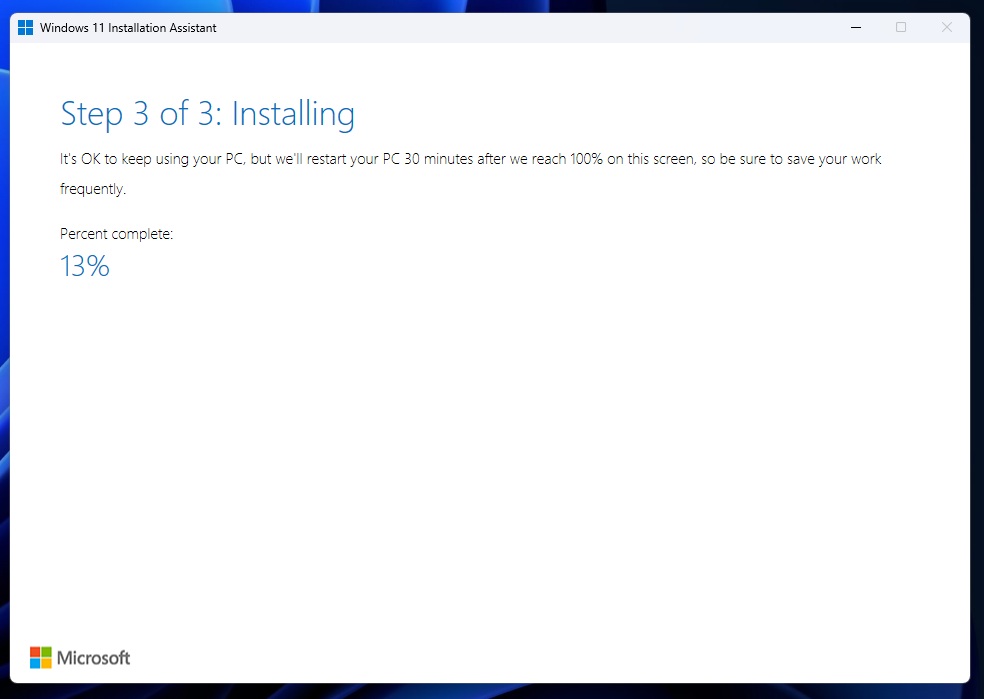
El equipo puede reiniciarse varias veces durante la instalación. No lo apague mientras la actualización esté en curso. A diferencia del pequeño paquete de habilitación de Windows Update, el Asistente de instalación descarga una instalación completa de Windows, por lo que tarda más y requiere aproximadamente 9 GB de almacenamiento disponible.
El Asistente de instalación actualiza el equipo actual, pero no crea medios de instalación.
MS recomienda generalmente esperar hasta que Windows Update ofrezca la actualización. Aunque el Asistente de instalación puede instalar 26H2 antes, forzar la actualización puede exponer el dispositivo a un problema de compatibilidad que llevó a MS a retener la versión habitual de Windows Update.
Método 3: instalar Windows 11 26H2 desde una ISO
Una ISO es la opción oficial más flexible para los usuarios que desean un mayor control del que ofrecen Windows Update o el Asistente de instalación. Puede utilizarse para realizar una actualización local que conserve los datos o una instalación limpia.
MS preparó los medios de instalación de 26H2 mientras la versión se encontraba en el Canal de vista previa de versión. La ISO está disponible directamente desde MS en los idiomas compatibles, y puede verificarse mediante SHA-256 para confirmar la integridad del archivo.
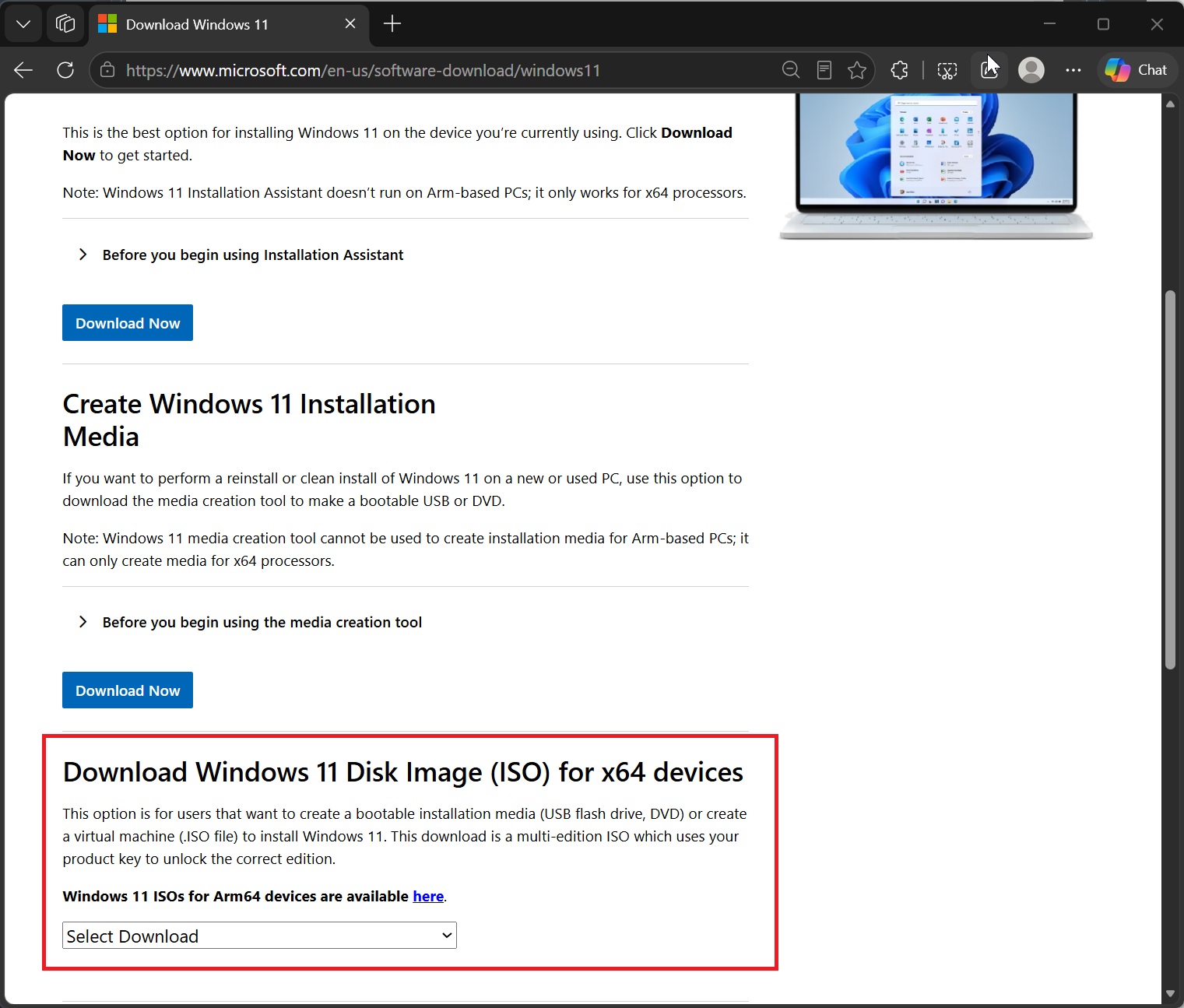
Cuando el programa de instalación se inicia desde una ISO montada, ofrece tres opciones:
- Conservar archivos personales y aplicaciones
- Conservar solo los archivos personales
- No conservar nada
Para una actualización estándar, seleccione Conservar archivos personales y aplicaciones.
Una ISO montada también puede resultar útil cuando Windows Update falla repetidamente. El programa de instalación reinstala los archivos del sistema de Windows y conserva las aplicaciones y los datos cuando se selecciona la opción de conservación adecuada.
Para borrar la instalación actual de Windows y empezar de nuevo en el mismo equipo, monte la ISO y elija No conservar nada. Esto elimina los datos personales, la configuración y las aplicaciones.
Se requiere una unidad USB de arranque cuando es necesario eliminar o volver a crear particiones, formatear unidades o instalar Windows en un disco completamente vacío. MS clasifica la instalación limpia como una opción avanzada porque elimina los archivos personales, las aplicaciones, las personalizaciones del fabricante y los cambios realizados mediante Configuración.
Método 4: crear medios de Windows 11 26H2 con la Herramienta de creación de medios
La Herramienta de creación de medios es la utilidad oficial de MS para descargar Windows y crear una unidad USB de arranque de Windows 11.
La herramienta permite crear una unidad flash USB o guardar un archivo ISO.
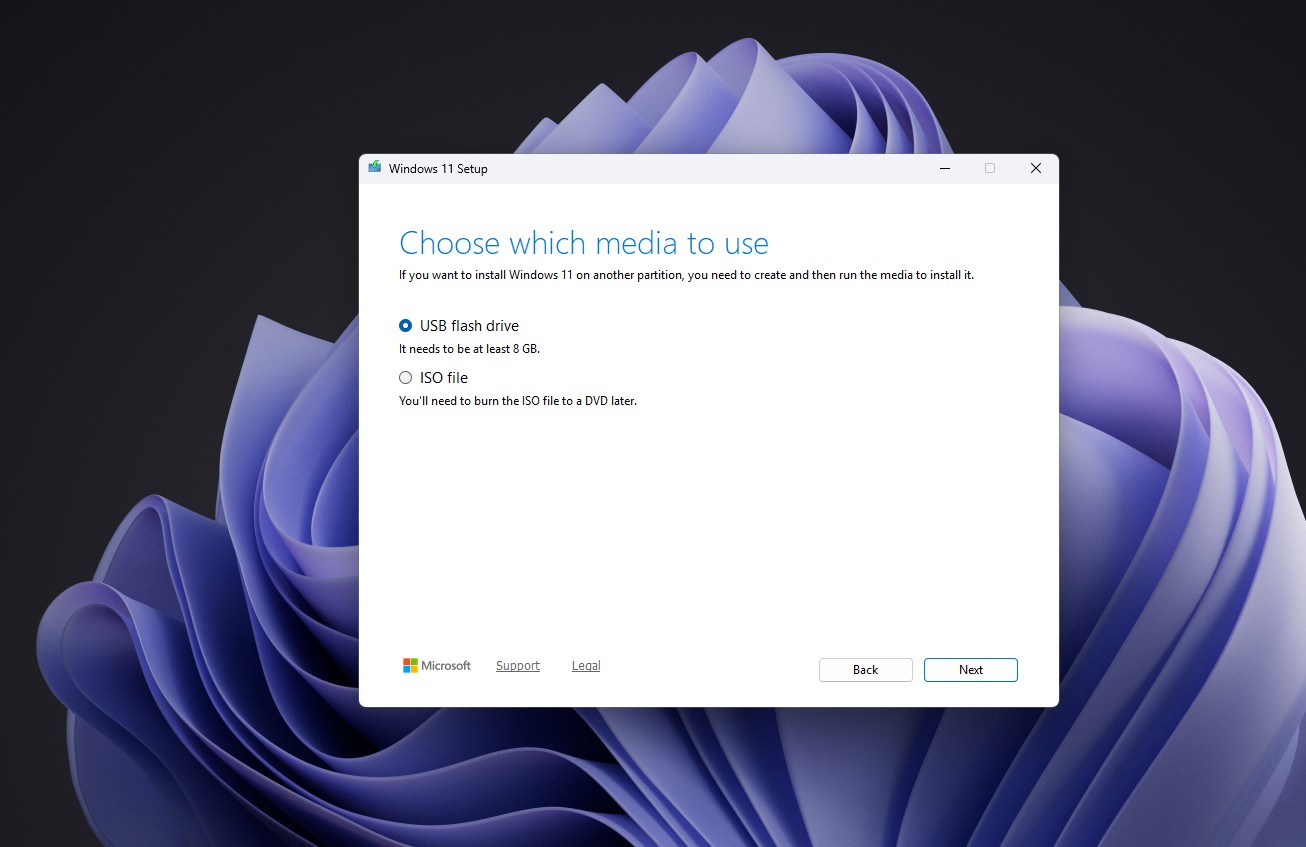
Se necesita una unidad flash USB vacía con al menos 8 GB de almacenamiento. La unidad seleccionada se formateará por completo, por lo que debe copiar los archivos importantes en otra ubicación antes de continuar. Si selecciona un archivo ISO, la herramienta guardará una imagen que podrá utilizarse con una máquina virtual o grabarse en un DVD.
La Herramienta de creación de medios solo crea medios de instalación para procesadores x64. No puede crear medios para equipos basados en Arm, que requieren la ISO Arm64 independiente de MS.
Este método es especialmente útil para preparar medios de instalación destinados a otro equipo, reparar un PC que no puede arrancar o crear una unidad USB de arranque oficial sin software de terceros.
Método 5: crear medios de Windows 11 26H2 con Rufus
Rufus es una utilidad gratuita y de código abierto que convierte una ISO de Windows en un medio de instalación de arranque. No es un instalador de Windows por sí mismo, pero ofrece opciones de personalización que no están disponibles en las herramientas de MS.
Todo el contenido de la unidad USB seleccionada se borrará, por lo que primero debe hacer una copia de seguridad. Si todavía no dispone de una ISO, Rufus puede descargarla desde MS mediante su función de descarga.
Omitir los requisitos de hardware de Windows 11
Rufus ofrece opciones de Experiencia de usuario de Windows que permiten modificar el programa de instalación de Windows. Las opciones disponibles pueden incluir:
- Eliminar los requisitos de al menos 4 GB de RAM, Arranque seguro y TPM 2.0
- Eliminar el requisito de una cuenta de MS en línea
- Crear una cuenta local con el nombre de usuario seleccionado
- Desactivar las opciones de recopilación de datos
- Impedir el cifrado automático del dispositivo con BitLocker
Las pruebas realizadas con Windows 11 25H2 en un PC con Windows 10 equipado con 2 GB de RAM y sin TPM demostraron que los métodos para omitir TPM, Arranque seguro y el requisito de memoria funcionaban. Dado que 26H2 comparte su rama de mantenimiento con 25H2, se espera que estas opciones funcionen de forma similar. Sin embargo, MS modifica regularmente el programa de instalación de Windows y la experiencia inmediata, por lo que algunos métodos podrían dejar de funcionar con determinadas compilaciones de 26H2.

Rufus no puede eludir todas las limitaciones técnicas. Windows 11 24H2 y las versiones posteriores requieren un procesador compatible con la instrucción POPCNT. Por lo tanto, es posible que los procesadores muy antiguos no puedan iniciar el instalador independientemente de las opciones seleccionadas.
Uso de Rufus en equipos compatibles
Rufus no se limita al hardware no compatible. También puede utilizarse en equipos totalmente compatibles para:
- Crear una unidad USB de arranque a partir de una ISO existente
- Realizar una instalación limpia
- Instalar Windows en otro equipo
- Evitar determinadas solicitudes de configuración de cuentas locales y BitLocker
- Reutilizar una ISO existente sin volver a descargar Windows
¿Se puede instalar Windows 11 26H2 en hardware no compatible?
Puede ser posible en algunos equipos, pero MS no lo recomienda.
MS advierte que instalar Windows 11 en un equipo que no cumpla los requisitos mínimos puede causar problemas de compatibilidad. No se garantiza que los dispositivos no compatibles reciban actualizaciones, incluidas las de seguridad. MS también continúa describiendo TPM 2.0 como un requisito innegociable para las actualizaciones oficiales desde Windows 10.
Rufus ha conseguido omitir las comprobaciones de TPM 2.0, Arranque seguro y RAM en Windows 11 25H2, y se espera un comportamiento similar con 26H2. No obstante, los usuarios deben tener en cuenta los posibles problemas de compatibilidad, la falta de actualizaciones garantizadas y la posibilidad de que futuros cambios en el programa de instalación desactiven los métodos existentes.
Antes de considerar que un equipo no es compatible, confirme si cumple los requisitos. MS ha aclarado que Windows 11 24H2 sigue siendo compatible con los procesadores Intel de 8.ª, 9.ª y 10.ª generación que cumplen los requisitos, después de que un documento de soporte anterior generara confusión. Esos procesadores compatibles también cumplen los requisitos para 26H2 gracias a la rama de mantenimiento compartida.
¿Se puede instalar Windows 11 26H2 sin una cuenta de MS?
La respuesta depende de la compilación de Windows y de los medios de instalación, y los métodos disponibles siguen cambiando.
Algunas compilaciones antiguas permiten omitir el inicio de sesión con una cuenta de MS. En octubre de 2025, MS comenzó a eliminar mecanismos conocidos para crear cuentas locales desde el programa de instalación de Windows 11, incluido oobe\bypassnro. MS afirmó que estos métodos omitían pantallas de configuración esenciales y podían dejar los dispositivos configurados de forma incompleta. Los cambios más recientes en la experiencia inmediata no han eliminado el requisito oficial de utilizar una cuenta.
Las pruebas realizadas en septiembre de 2026 descubrieron que, al seleccionar el pequeño enlace Más información en la página de inicio de sesión de la cuenta de MS del medio más reciente de Windows 11 Home probado, se abría una pantalla para crear una cuenta local.
Un método que funciona con una ISO puede desaparecer en la siguiente. Rufus ofrece otra posible alternativa mediante sus opciones de personalización de cuentas locales.
Actualización de Windows 11 26H2 frente a instalación limpia
Una actualización conserva los archivos personales, puede mantener las aplicaciones instaladas y conserva la mayoría de los ajustes. Puede iniciarse mediante Windows Update, el Asistente de instalación o una ISO montada.
Una instalación limpia instala Windows desde cero y elimina las aplicaciones y los archivos personales. Puede resultar útil para reemplazar una instalación problemática, pero requiere prestar especial atención a las copias de seguridad, las unidades y las particiones.
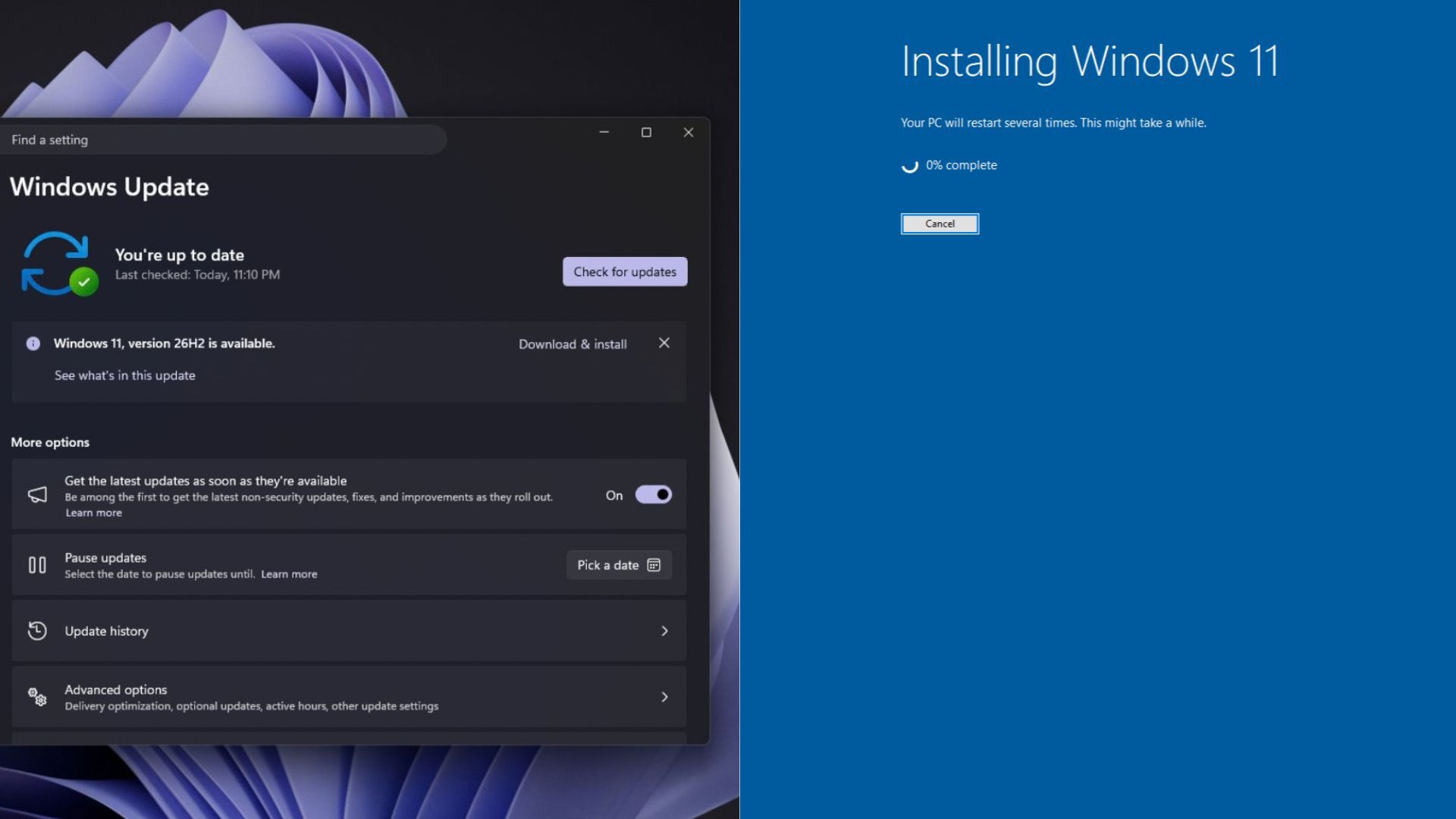
Si el equipo funciona correctamente y el único objetivo es pasar a 26H2, una actualización es la opción que menos interrupciones causa. En un sistema que ejecuta 24H2 o 25H2, el proceso de habilitación puede tardar solo unos minutos. Una instalación limpia es más apropiada cuando se desea empezar de nuevo deliberadamente o solucionar problemas de una instalación dañada de Windows.
Qué esperar después de instalar Windows 11 26H2
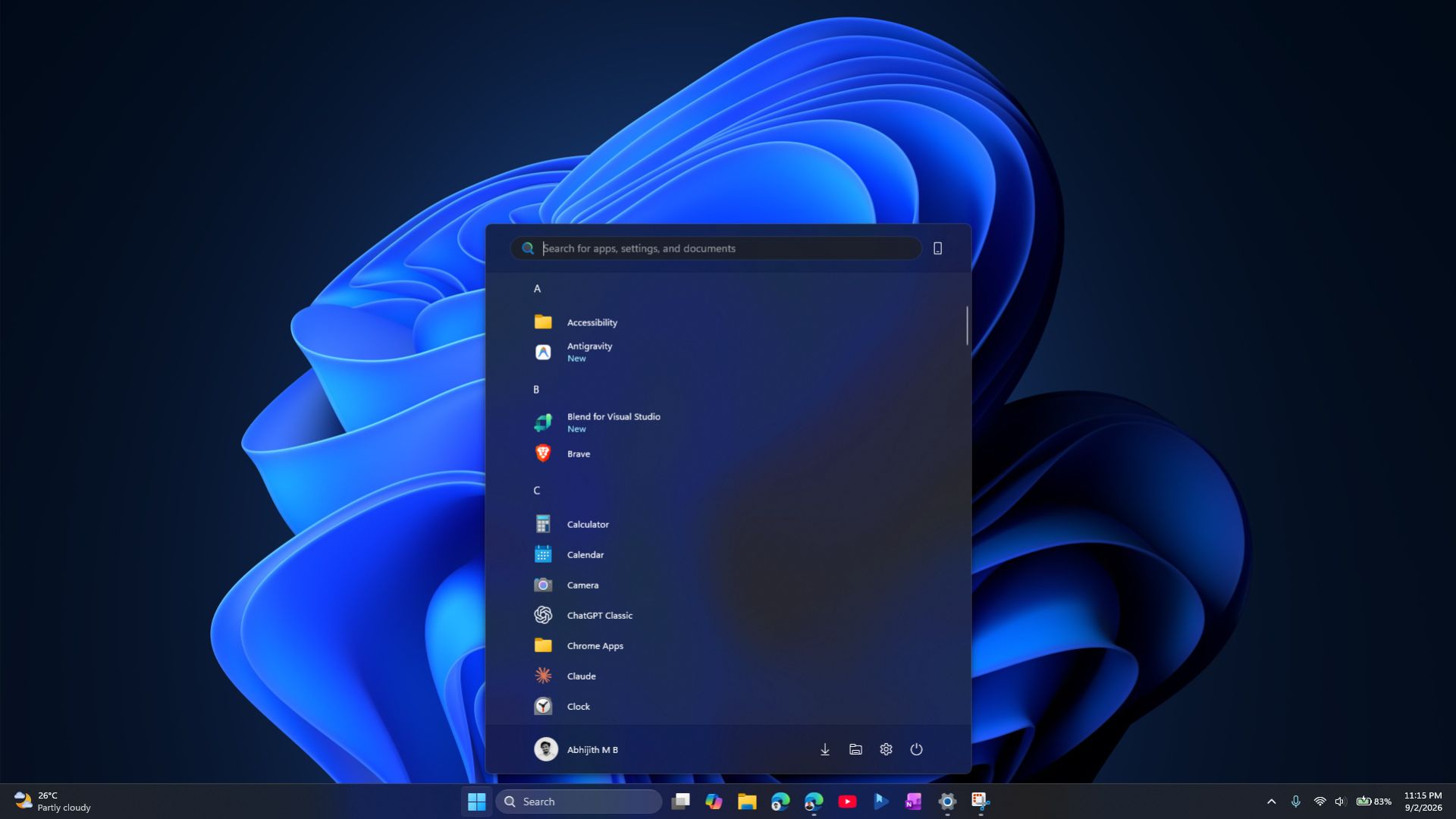
Después de una instalación limpia, Windows 11 inicia la experiencia inmediata. Este proceso incluye seleccionar una región y una distribución de teclado, conectarse a una red, iniciar sesión con una cuenta de MS, elegir la configuración de privacidad y decidir si se restauran los datos desde Copias de seguridad de Windows. Una actualización local omite la mayoría de estos pasos.
Después de acceder al escritorio, vuelva a ejecutar Windows Update para obtener las actualizaciones acumulativas y los controladores más recientes. Compruebe también Configuración > Sistema > Activación. Un equipo activado previamente con una licencia digital normalmente volverá a activarse automáticamente después de conectarse a Internet.
Para verificar la versión instalada, pulse Windows + R, escriba winver o abra Configuración > Sistema > Acerca de. Confirme que se muestran Windows 11 versión 26H2 y el número de compilación esperado.
Windows 11 26H2 activa principalmente características ya distribuidas
La actualización 2026 de Windows 11 es inusual porque las versiones 24H2, 25H2 y 26H2 comparten la misma rama de mantenimiento. MS afirma que muchas de sus características ya se habían distribuido mediante actualizaciones mensuales de mantenimiento. La versión 26H2 activa determinadas características y reinicia el ciclo de soporte.
Las pruebas demostraron que actualizar a 26H2 no activaba inmediatamente las novedades más importantes porque MS continúa administrándolas mediante el Despliegue controlado de características. Ninguna de las principales novedades es exclusiva de 26H2. Sin embargo, pasar a 26H2 puede aumentar la probabilidad de recibir las características distribuidas mediante las actualizaciones de Windows 11 de agosto y septiembre.
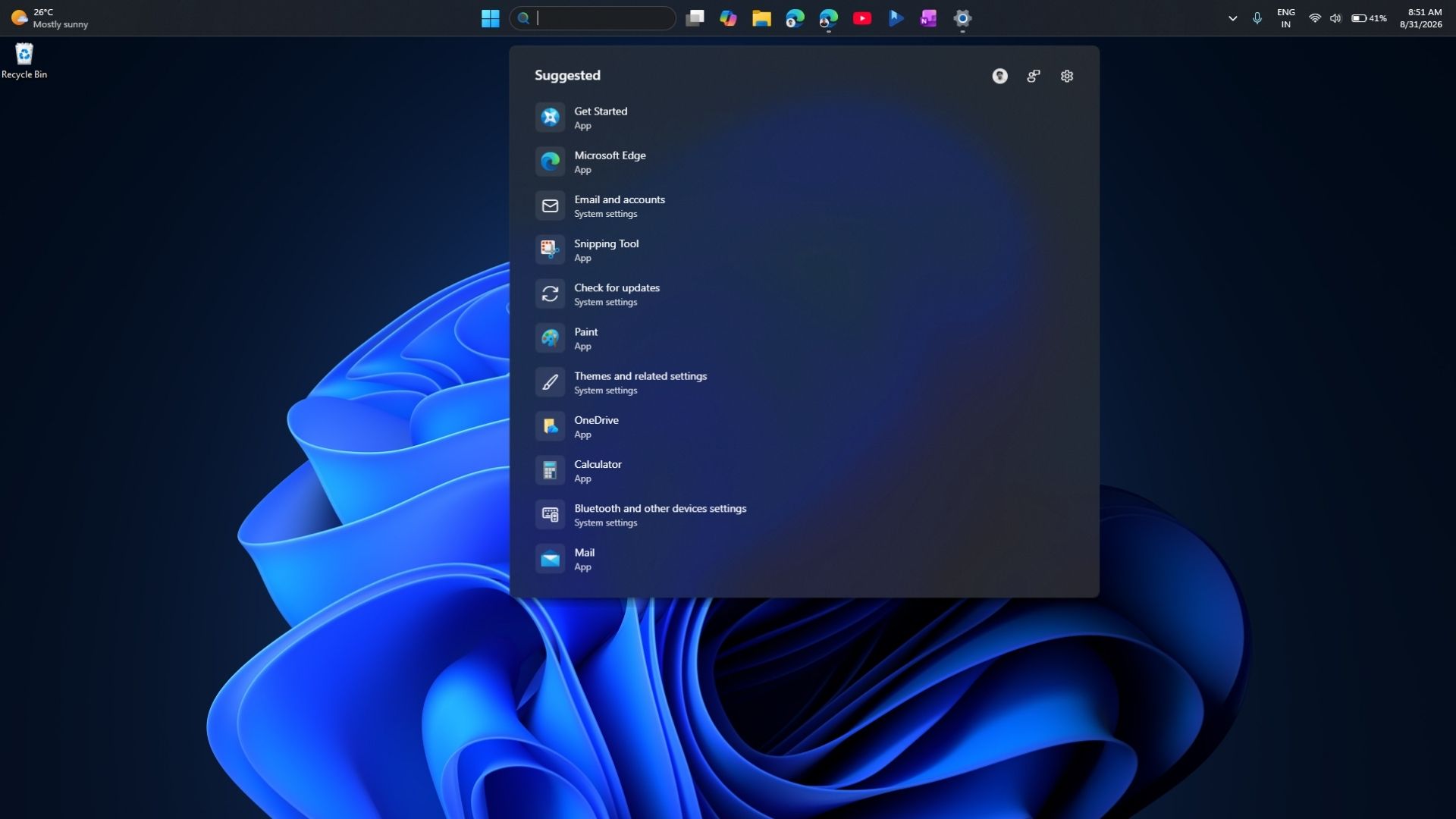
El cambio más importante es el ciclo de soporte. MS proporciona 36 meses de mantenimiento para las ediciones Enterprise y Education a partir del 29 de septiembre de 2026. Las ediciones Home y Pro reciben los 24 meses de mantenimiento habituales.
Preguntas frecuentes sobre la instalación de Windows 11 26H2
¿Cómo se puede instalar Windows 11 26H2?
Utilice Windows Update, el Asistente de instalación, una ISO, la Herramienta de creación de medios o Rufus. La mejor opción depende de si necesita una actualización, una instalación limpia o medios de arranque.
¿Se puede instalar Windows 11 26H2 sin Windows Update?
Sí. El Asistente de instalación, la ISO, la Herramienta de creación de medios y Rufus ofrecen alternativas a Windows Update.
¿Se puede actualizar un equipo con Windows 11 24H2 a 26H2?
Sí, si el equipo cumple los requisitos. MS diseñó 26H2 como un paquete de habilitación para sistemas compatibles con Windows 11 24H2 y 25H2.
¿Puede una ISO instalar Windows 11 26H2 sin eliminar archivos?
Sí. Monte la ISO, ejecute setup.exe y seleccione Conservar archivos personales y aplicaciones durante la instalación.
¿Se puede realizar una instalación limpia de Windows 11 26H2?
Sí. Arranque desde un medio de instalación creado con la Herramienta de creación de medios o Rufus y siga el proceso de instalación limpia.
¿Se puede instalar Windows 11 26H2 en un equipo no compatible?
Rufus puede modificar el programa de instalación de Windows para omitir algunos requisitos, pero MS no recomienda instalar Windows 11 en hardware no compatible.
¿Windows 11 26H2 requiere TPM 2.0?
Oficialmente, sí. TPM 2.0 sigue formando parte de los requisitos de hardware de MS para Windows 11.
¿Se puede instalar Windows 11 26H2 sin una cuenta de MS?
Depende de la compilación y de los medios de instalación. MS continúa modificando la experiencia inmediata y ha bloqueado varios métodos antiguos para omitir este requisito.
¿Cuál es la compilación más reciente de Windows 11 26H2?
Una instalación inicial mostró la compilación 26300.9550. Las actualizaciones acumulativas mensuales incrementarán el número de compilación con el tiempo.
¿Windows 11 26H2 es compatible con equipos Arm?
Sí. Los equipos basados en Arm pueden utilizar Windows Update o la ISO Arm64. El Asistente de instalación y la Herramienta de creación de medios no son compatibles con equipos basados en Arm.