
Windows 11 permite introducir un PIN mientras Windows Hello sigue escaneando
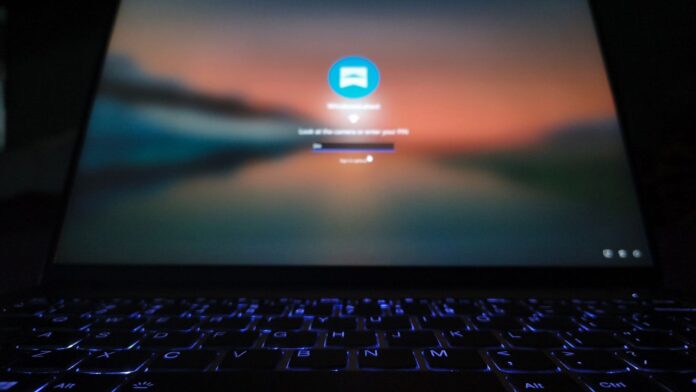
MS está probando una pequeña pero muy práctica mejora en la pantalla de inicio de sesión de Windows 11. Ahora los usuarios pueden introducir su PIN mientras Windows Hello sigue intentando reconocer su rostro o huella dactilar. La función está incluida en la compilación experimental 26340.9882 de Windows 11 Insider, publicada el 6 de noviembre, y se probó en un portátil Lenovo equipado con una cámara infrarroja.
Anteriormente, Windows Hello obligaba a los usuarios a esperar a que el reconocimiento biométrico tuviera éxito o fallara. La alternativa era seleccionar manualmente Opciones de inicio de sesión y, después, elegir el método del PIN. Esto añadía pasos innecesarios al utilizar un PC en una habitación con poca luz, cuando un lector de huellas no podía detectar dedos mojados o cuando otra persona autorizada necesitaba iniciar sesión con el PIN.
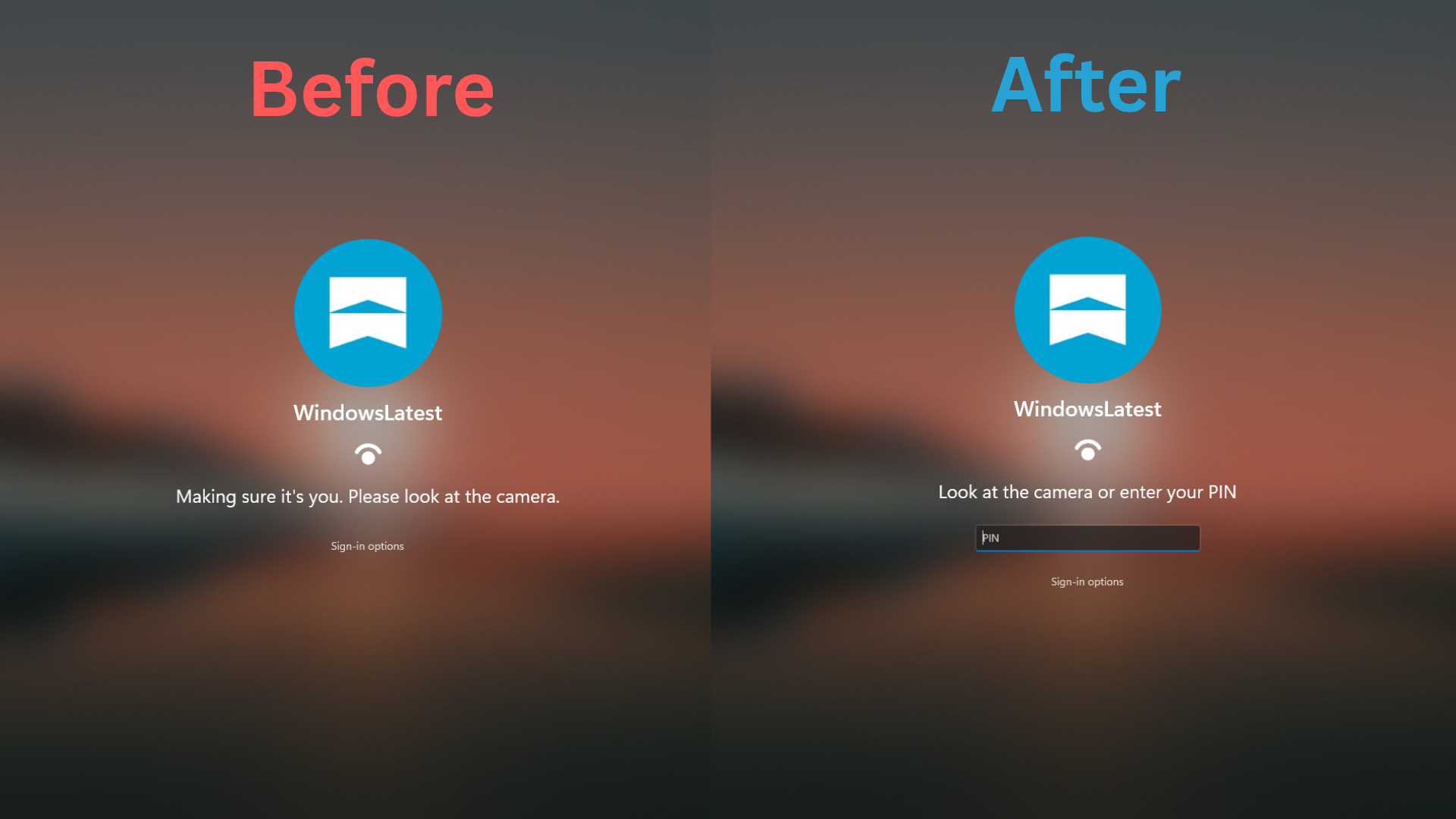
Introducir el PIN ya no requiere esperar a Windows Hello
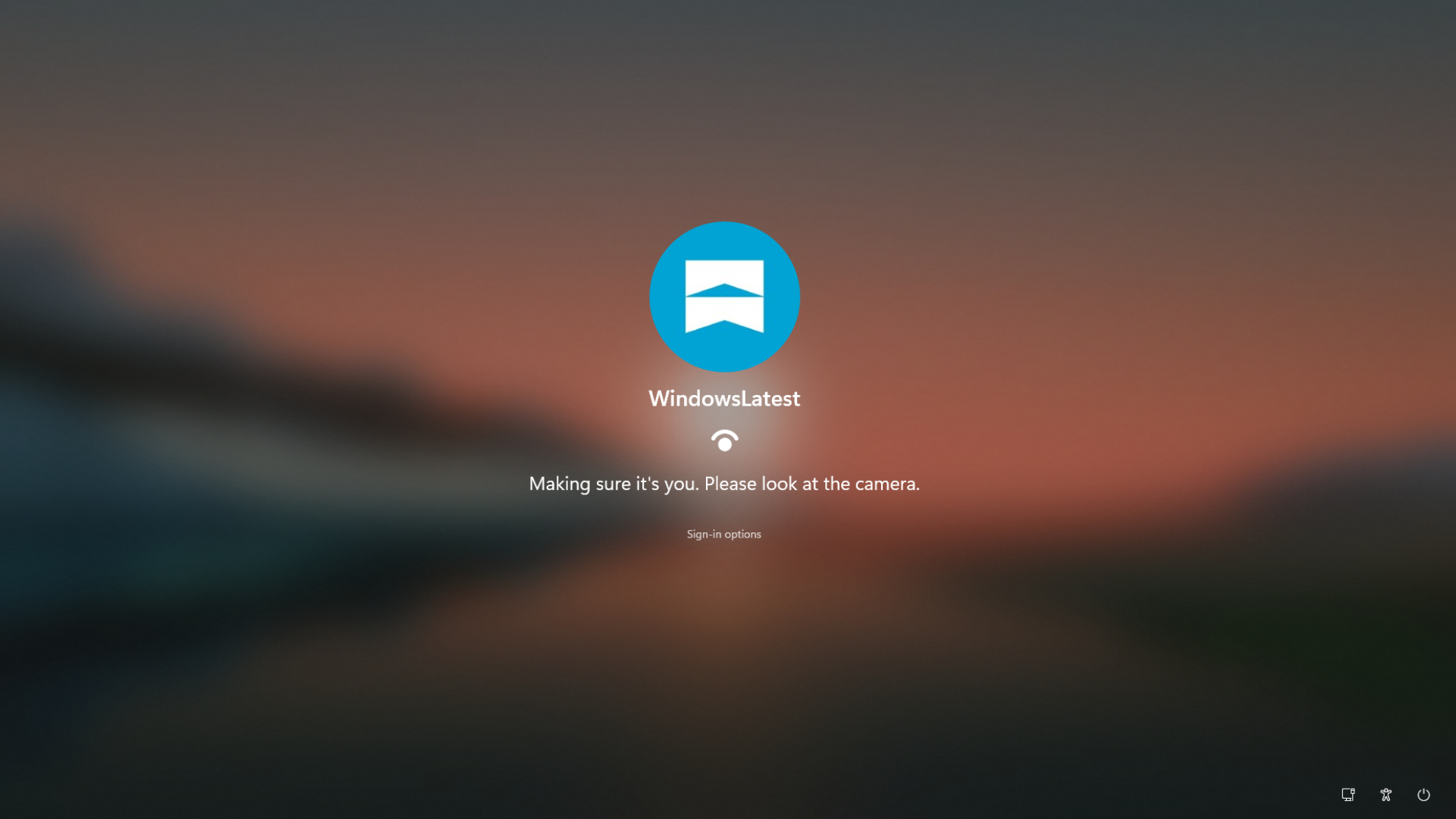
Antes de esta actualización, un portátil en una habitación oscura podía mostrar el mensaje “Comprobando que eres tú. Mira a la cámara.” Por lo general, el reconocimiento facial funcionaba de inmediato con una iluminación suficiente, pero cuando Windows Hello no podía identificar al usuario, terminaba cambiando al mensaje “Introduce tu PIN”.
Los usuarios que ya sabían que la cámara RGB no reconocería su rostro con poca luz seguían teniendo que abrir Opciones de inicio de sesión y seleccionar manualmente el icono del PIN.
Después de instalar la compilación 26340.9882, la pantalla de bloqueo muestra en su lugar “Mira a la cámara o introduce tu PIN.” El campo del PIN permanece disponible mientras la cámara continúa escaneando. MS describe este comportamiento como una forma de permitir que los usuarios elijan el método de autenticación que funcione primero, lo que hace posible comenzar a escribir el PIN de inmediato.
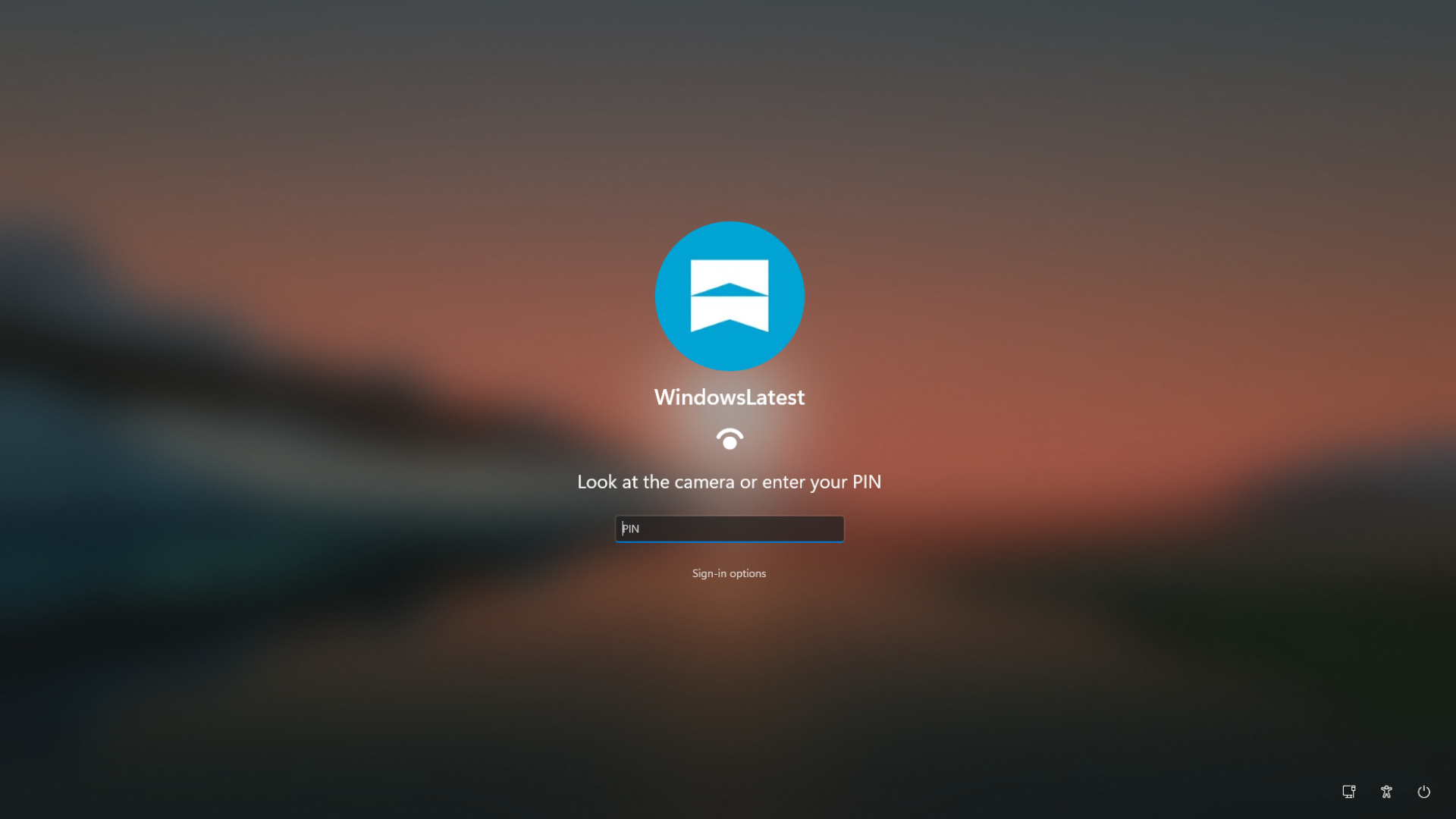
La experiencia de inicio de sesión rediseñada apareció inmediatamente después de instalar la compilación, sin necesidad de utilizar ViVeTool ni modificar el registro.
Los requisitos de seguridad tras un reinicio no cambian
MS no ha eliminado las protecciones de seguridad existentes. Después de reiniciar un dispositivo, Windows sigue mostrando el mensaje “Tu PIN es obligatorio después de reiniciar el dispositivo.” La autenticación facial y mediante huella dactilar continúa funcionando con normalidad después del inicio de sesión inicial basado en PIN.
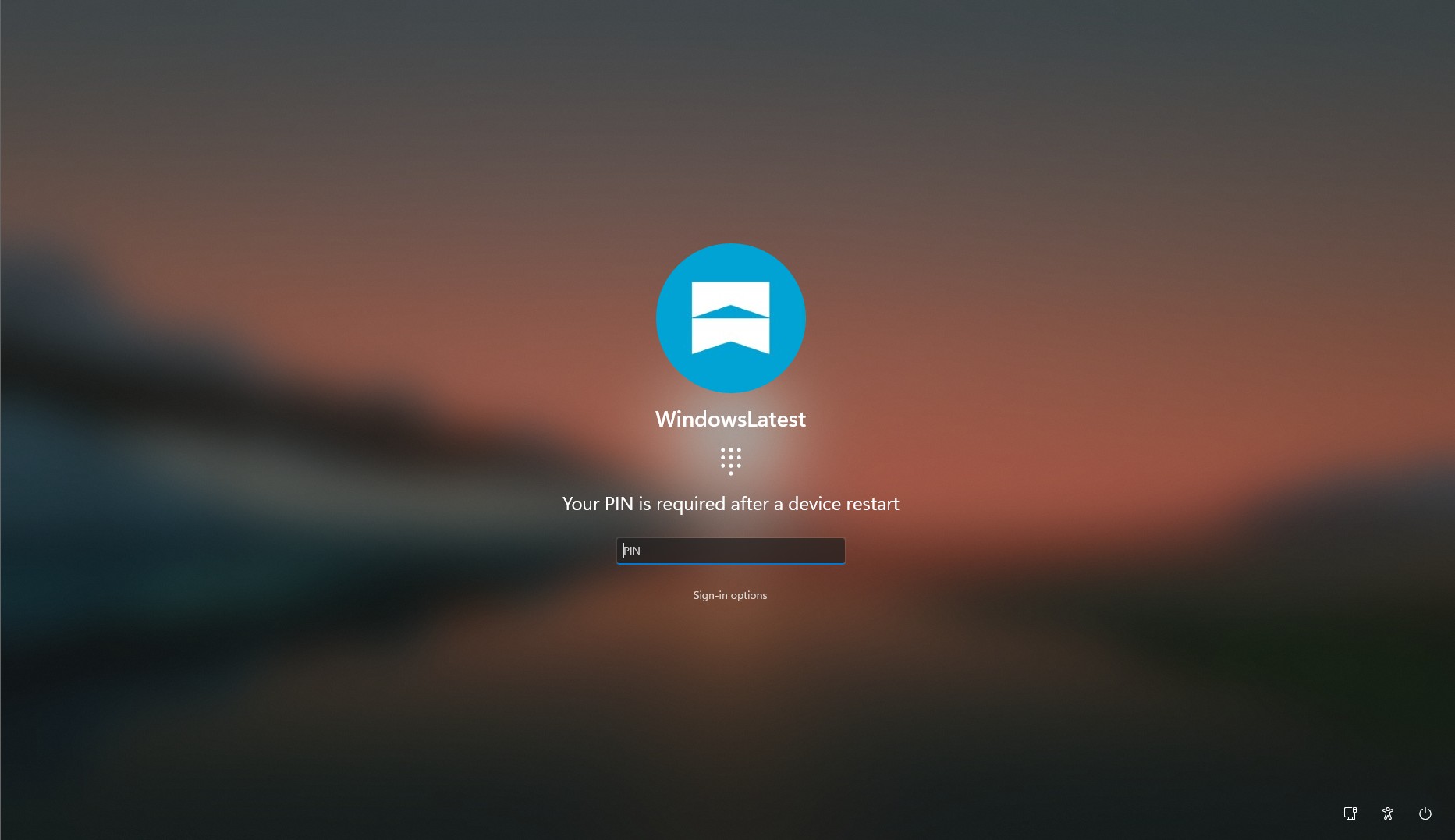
El reconocimiento facial puede volver a intentarse más rápidamente
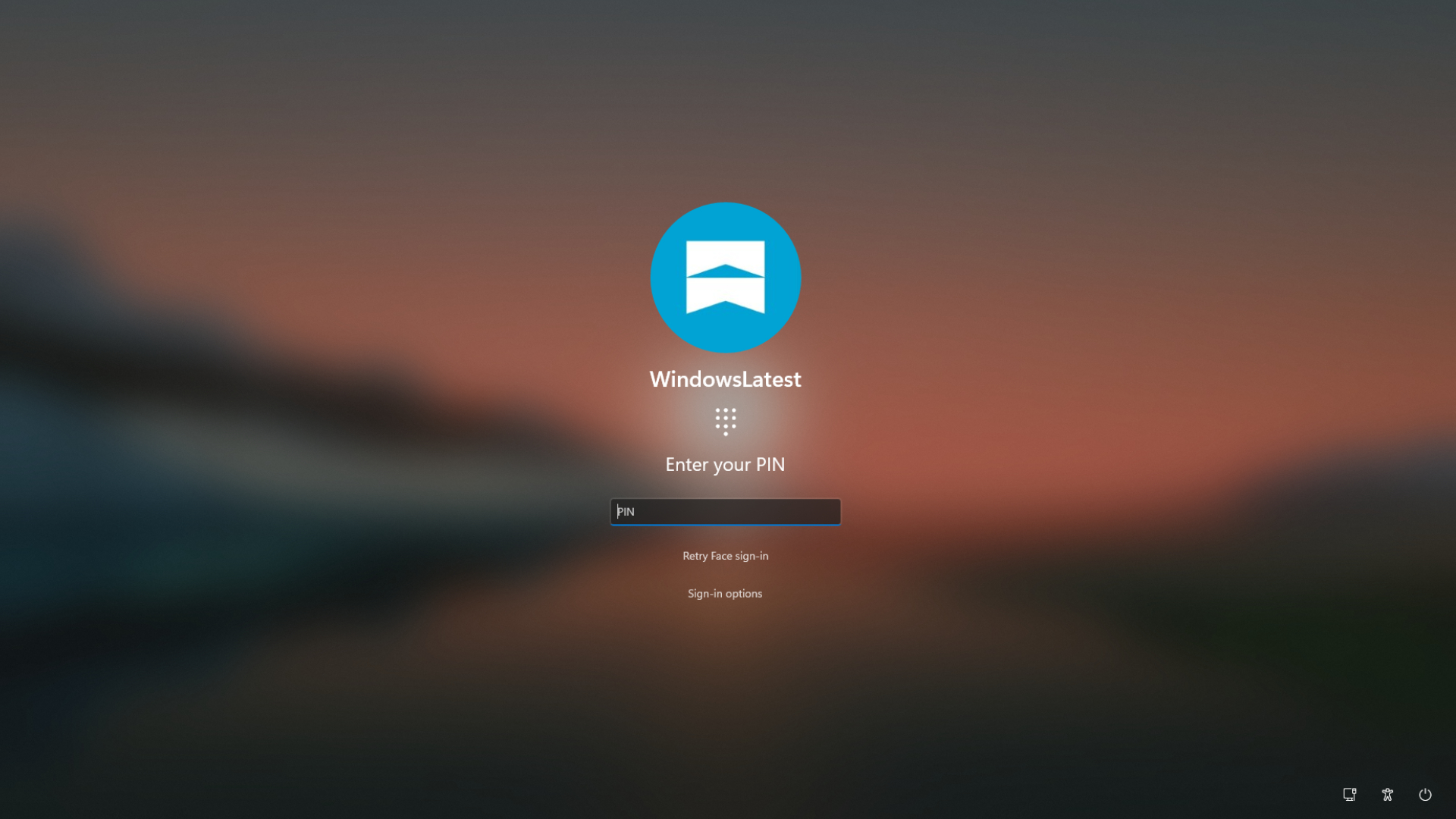
Cuando Windows Hello no lograba reconocer a un usuario, volver a intentar la autenticación facial requería abrir Opciones de inicio de sesión. Tras la actualización, Windows muestra una opción directa para “Volver a intentar el inicio de sesión facial”, lo que elimina dos clics adicionales.
En los PC equipados tanto con una cámara infrarroja como con un lector de huellas dactilares, el ejemplo de MS muestra el mensaje “Mira a la cámara o escanea tu huella dactilar”, con el campo del PIN situado justo debajo.

Cómo probar la nueva experiencia de inicio de sesión
Abre Configuración > Windows Update > Programa Windows Insider.
Vincula una cuenta de MS al Programa Windows Insider.
Selecciona el canal Experimental.
Busca actualizaciones e instala la compilación 26340.9882 si está disponible.
La compilación 26340.9882 está basada en Windows 11 26H2. Debido a que MS está implementando la función de forma gradual, es posible que no aparezca inmediatamente en todos los PC compatibles.
Las compilaciones experimentales pueden contener errores importantes. En esta versión, por ejemplo, el Administrador de tareas no actualiza correctamente la velocidad de CPU mostrada. Por lo tanto, se recomienda probar la compilación en una máquina virtual o realizar previamente una copia de seguridad de los archivos importantes.
El reconocimiento facial de Windows Hello está mejorando con poca luz
El reconocimiento facial de Windows Hello perdió eficacia en entornos oscuros después de un cambio de seguridad deliberado. Con la actualización KB5055523 de abril de 2025, MS comenzó a exigir que la cámara en color detectara un rostro visible. Esto provocó problemas con Windows Hello en muchos PC con obturadores de privacidad, incluido un HP Spectre utilizado durante las pruebas.
La solución propuesta por MS utiliza la luz de la pantalla. La compilación experimental 26340.9750, publicada el 16 de octubre, introdujo el ajuste “Ajustar automáticamente el brillo de la pantalla durante el reconocimiento facial” en Configuración > Cuentas > Opciones de inicio de sesión > Reconocimiento facial (Windows Hello).
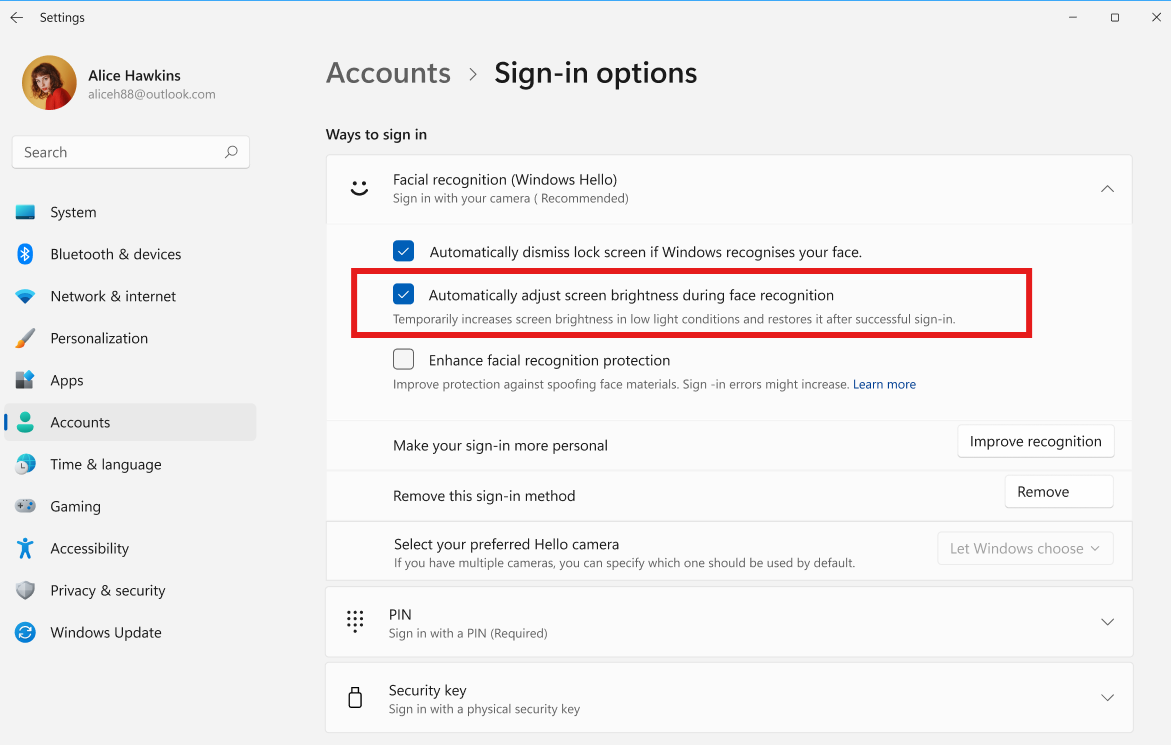
Según la documentación de soporte de MS, la función solo se activa cuando la cámara infrarroja puede detectar el rostro del usuario, pero la cámara en color no. El brillo de la pantalla vuelve a su nivel anterior cuando finaliza la autenticación.
El ajuste apareció en el hardware probado, pero MS lo eliminó posteriormente en respuesta a los comentarios recibidos. La empresa afirma que comenzará a recuperarlo en noviembre de 2026 y que estará desactivado de forma predeterminada.
Desactivar la cámara RGB es una solución alternativa limitada
En un portátil Lenovo equipado tanto con un sensor infrarrojo como con una cámara web RGB estándar, la cámara infrarroja puede detectar un rostro con poca luz aunque la cámara RGB no pueda hacerlo. En esa situación, Windows puede seguir exigiendo que se introduzca el PIN.
Desactivar la cámara RGB mediante el Administrador de dispositivos puede permitir que Windows Hello inicie sesión casi al instante utilizando la cámara infrarroja, incluso en completa oscuridad.
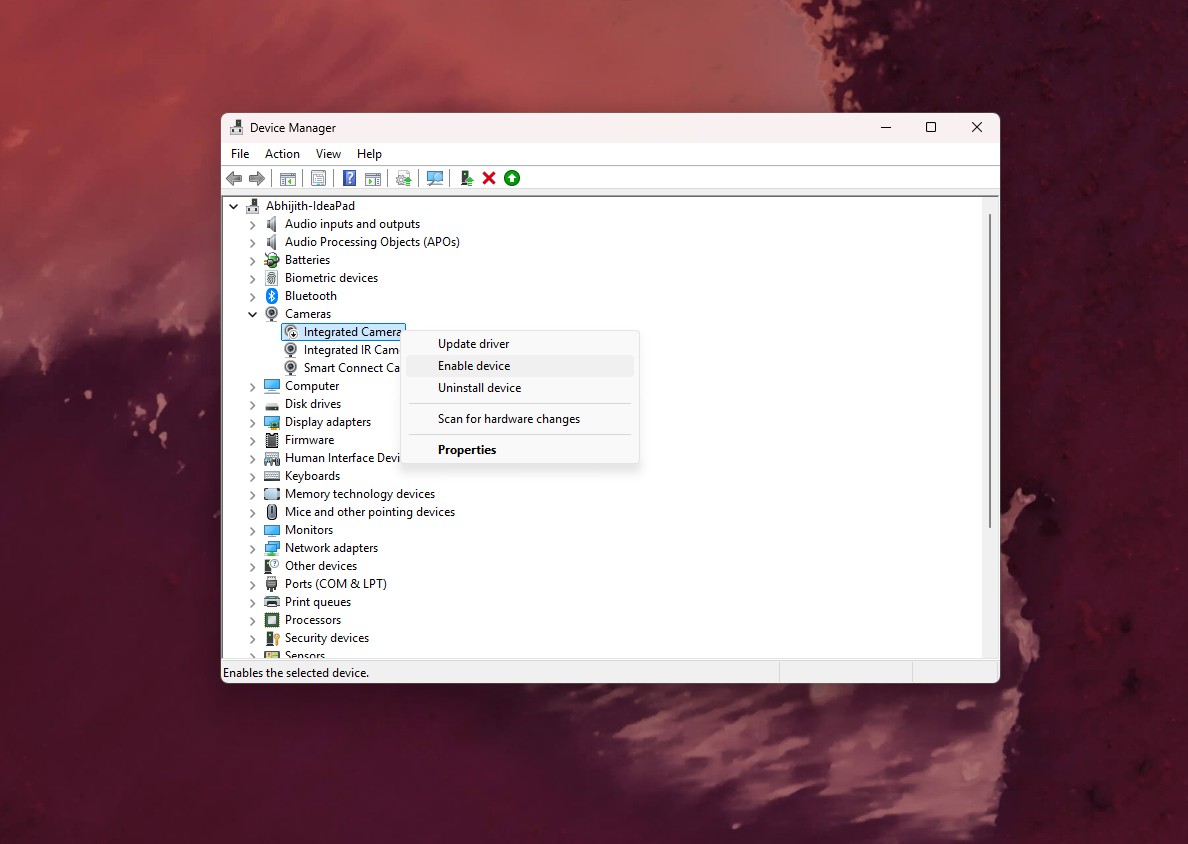
Sin embargo, esta solución alternativa no se recomienda para la mayoría de los usuarios. Omite la comprobación de seguridad adicional introducida por MS, desactiva la cámara web para las videollamadas hasta que se vuelva a habilitar y no resolvió el problema en todos los PC cuando los usuarios la probaron en 2025.
Los administradores de TI obtienen registros más detallados de Windows Hello
La compilación 26340.9882 también añade nuevas funciones de registro de Windows Hello para los administradores de TI. Estos registros pueden ayudar a identificar los métodos de autenticación configurados, los inicios de sesión correctos, los intentos fallidos y los resultados de desbloqueo.
Evento 4628: Ubicado en Visor de eventos > Registros de Windows > Seguridad, este evento registra qué métodos de Windows Hello están configurados para un usuario y cuál se utilizó para iniciar sesión.
Evento 4629: Este evento registra los intentos fallidos de autenticación de Windows Hello.
Eventos 5010 y 7010: Ubicados en Registros de aplicaciones y servicios > MS > Windows > HelloForBusiness > Operativo, estos eventos registran los intentos individuales de inicio de sesión y desbloqueo junto con sus resultados.
Los eventos 4628 y 4629 utilizan la directiva existente Auditar inicio de sesión.
Un pequeño cambio con ventajas cotidianas
Windows Hello resulta práctico cuando la autenticación biométrica funciona correctamente, pero la interfaz de inicio de sesión anterior solía requerir interacciones innecesarias. Mantener disponible el campo del PIN mientras el reconocimiento facial o de huellas dactilares permanece activo es una modesta mejora de la interfaz que puede beneficiar a los usuarios cada vez que desbloquean su dispositivo.
MS no ha anunciado cuándo estará disponible esta experiencia de inicio de sesión rediseñada en los PC estándar con Windows 11.