La actualización de noviembre de 2026 de Windows 11 incorpora un menú contextual más rápido y personalizable
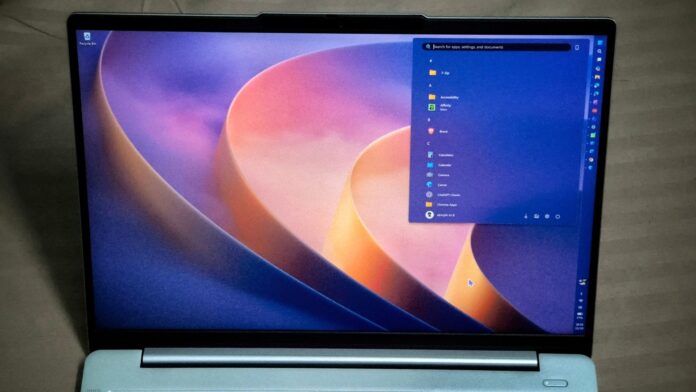
Cinco años después del lanzamiento de Windows 11, MS ha presentado un menú de clic derecho que se abre al instante y ofrece a los usuarios un mayor control sobre su contenido. Esta es la función más destacada de la importante actualización del martes de parches de noviembre de 2026, que también acelera el inicio de Edge, hace más fluidas las animaciones de vista previa de la barra de tareas e incorpora las optimizaciones de memoria prometidas para los dispositivos con Windows 11 26H2 y 8 GB de RAM.
La actualización de seguridad obligatoria se identifica como KB5132061. Actualiza Windows 11 26H2 a la compilación 26300.9974 y Windows 11 25H2 a la compilación 26200.9974. También incluye todos los cambios de la actualización opcional del 28 de octubre, KB5127936.
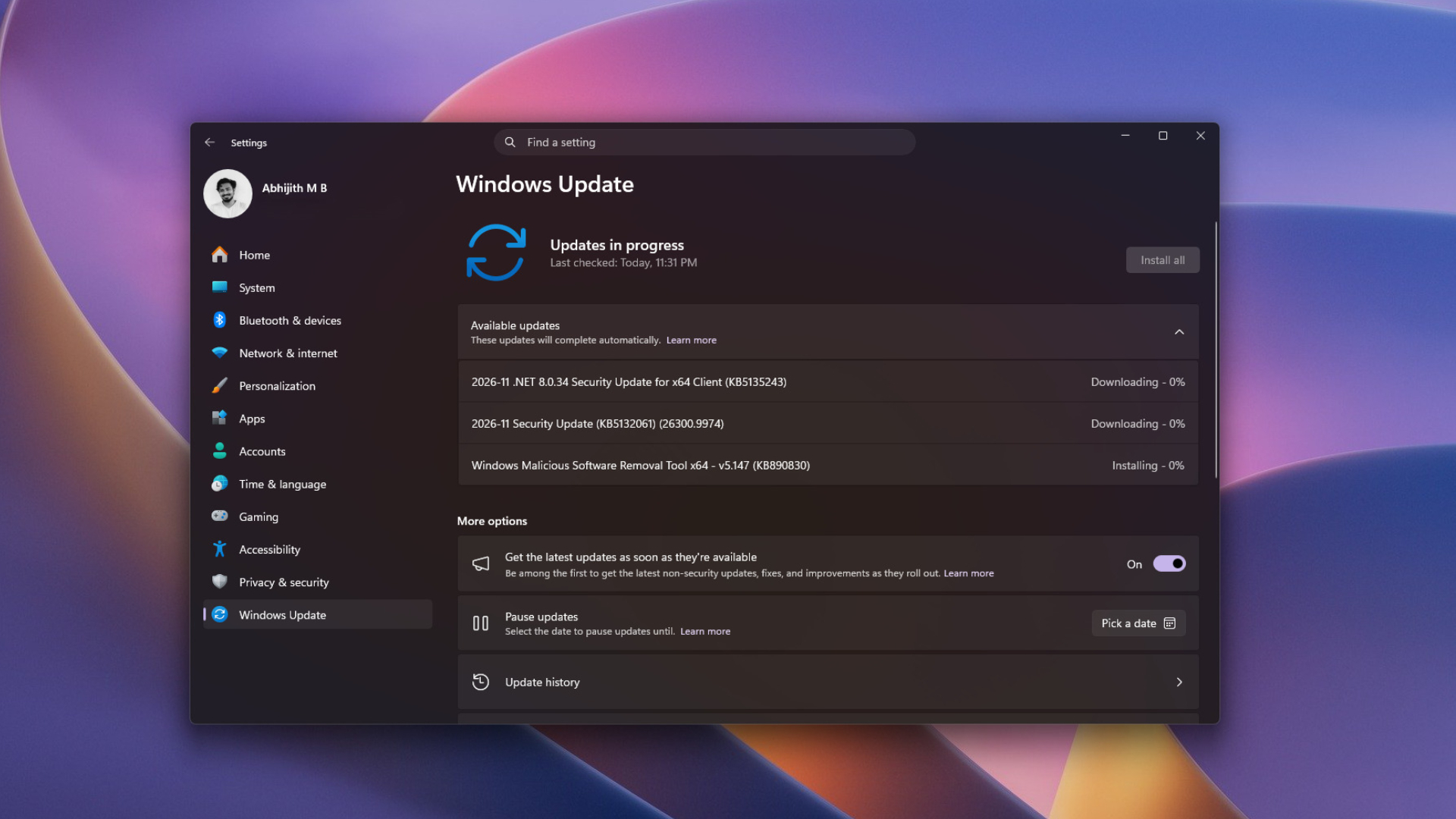
Las funciones distribuidas mediante el despliegue gradual llegarán a los dispositivos con el tiempo, por lo que algunos usuarios podrían ver inicialmente solo el nuevo número de compilación. Los cambios incluidos en el despliegue normal, entre ellos la mayoría de las correcciones de errores, entrarán en vigor en cuanto se instale la actualización.
Novedades de la actualización del martes de parches de noviembre de 2026 de Windows 11
Windows 11 24H2 Home y Pro ya no reciben soporte
Windows 11 24H2 Home y Pro llegaron al final de su período de mantenimiento el 13 de octubre, por lo que esas ediciones no recibirán la actualización de noviembre de 2026. Windows 11 24H2 Enterprise y Education seguirán recibiendo correcciones de seguridad mensuales hasta el 12 de octubre de 2027, pero no recibirán las funciones descritas aquí.
Esta también es la última actualización para Windows 11 23H2 Enterprise y Education. Los dispositivos que todavía ejecuten 24H2 pueden actualizarse a Windows 11 26H2 mediante un pequeño paquete de habilitación y un único reinicio.
Windows 11 26H2 mejora el rendimiento en equipos con 8 GB de RAM
En una publicación del blog del 3 de noviembre, el responsable de Windows, Pavan Davuluri, afirmó que se necesita Windows 11 26H2, compilación 26300.9818 o posterior, para obtener las últimas mejoras de rendimiento y memoria. La actualización de noviembre lleva automáticamente todos los dispositivos con 26H2 más allá de ese requisito.
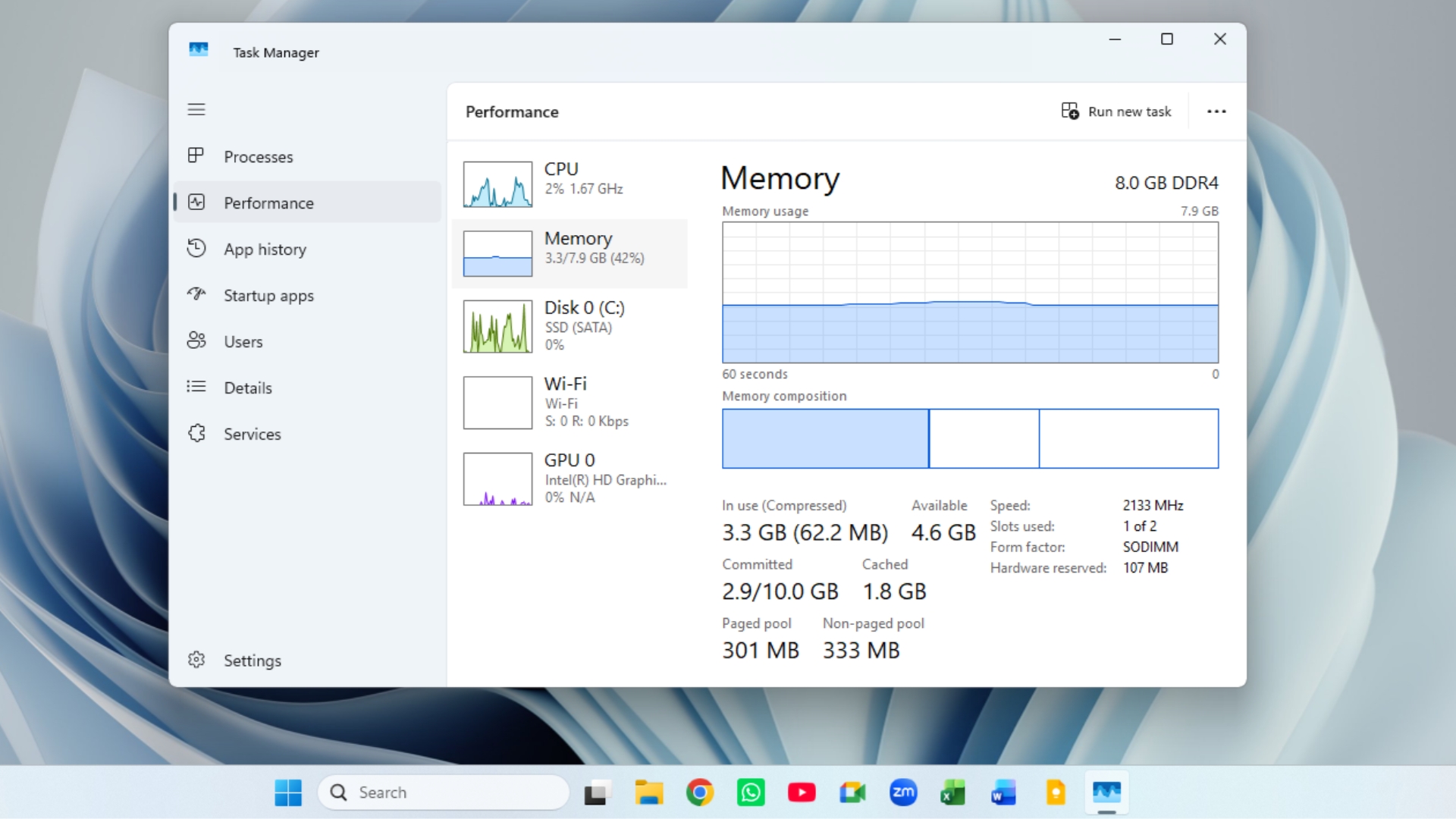
En equipos con 8 GB de memoria, Windows ahora puede conservar hasta 2 GB más de datos activos en la RAM. Como resultado, es menos probable que una pestaña de Edge que lleve abierta una hora tenga que volver a cargarse. MS también afirma que Inicio, Búsqueda, el menú contextual, Configuración y el Explorador de archivos pueden responder hasta un 20 % más rápido que en las compilaciones de enero de 2026. Widgets ahora solo se carga cuando se abre, lo que ahorra aproximadamente 200 MB de memoria en dispositivos con 8 GB de RAM o menos.
Las pruebas realizadas en un portátil con 8 GB mostraron que, tras un reinicio, el uso de RAM bajó de 5 GB a 3,3 GB después de actualizar a Windows 11 26H2.
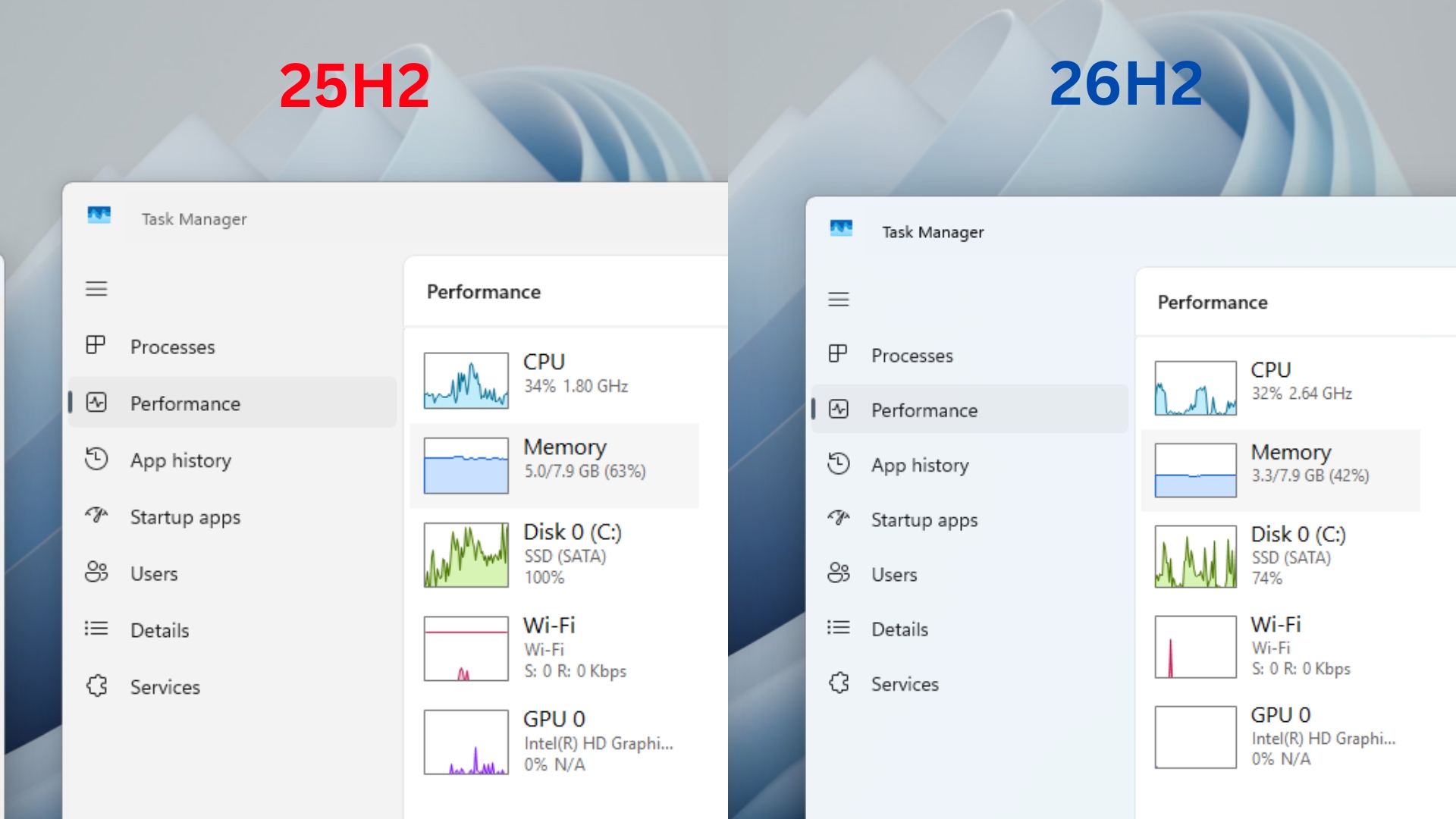
Las notas al pie de MS calculan la mejora del 20 % utilizando la compilación 26300.9550 de septiembre, lo que significa que los dispositivos con 26H2 ya habían recibido parte de la optimización. Para los usuarios que aún tengan 25H2, actualizar a 26H2 es la forma más sencilla de obtener todas las mejoras indicadas, aunque comparar los portátiles actuales con 8 GB con equipos de 16 GB de 2021 quizá no resulte totalmente representativo.
El menú contextual de Windows 11 es más rápido y personalizable
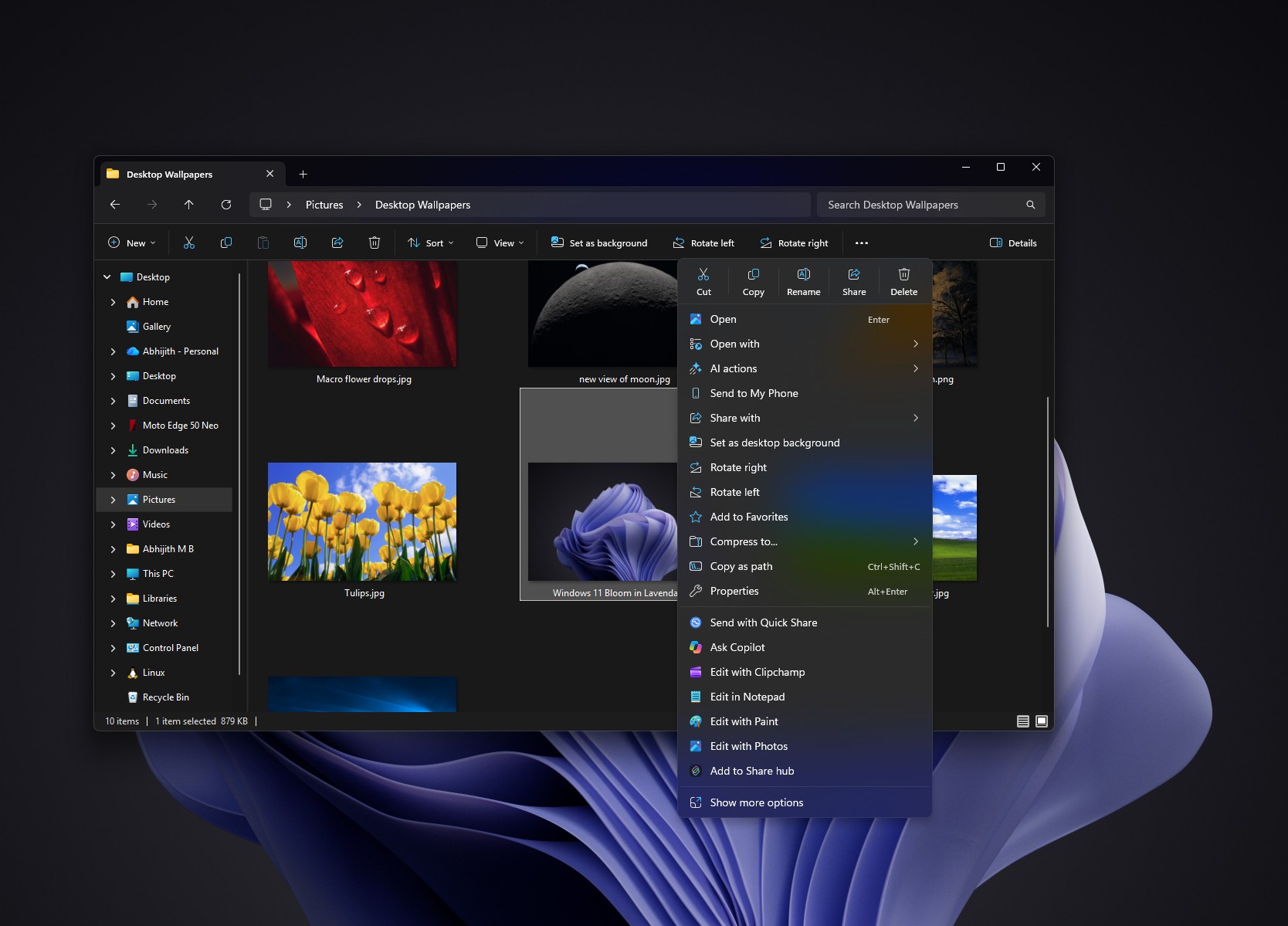
Uno de los cambios más importantes de la actualización es el menú contextual rediseñado. Antes de la actualización, al hacer clic derecho en una imagen podían aparecer 20 entradas debajo de la fila de iconos, incluidas siete extensiones de aplicaciones, como Preguntar a Copilot y Editar con Clipchamp. El menú podía tardar uno o dos segundos en terminar de cargarse.
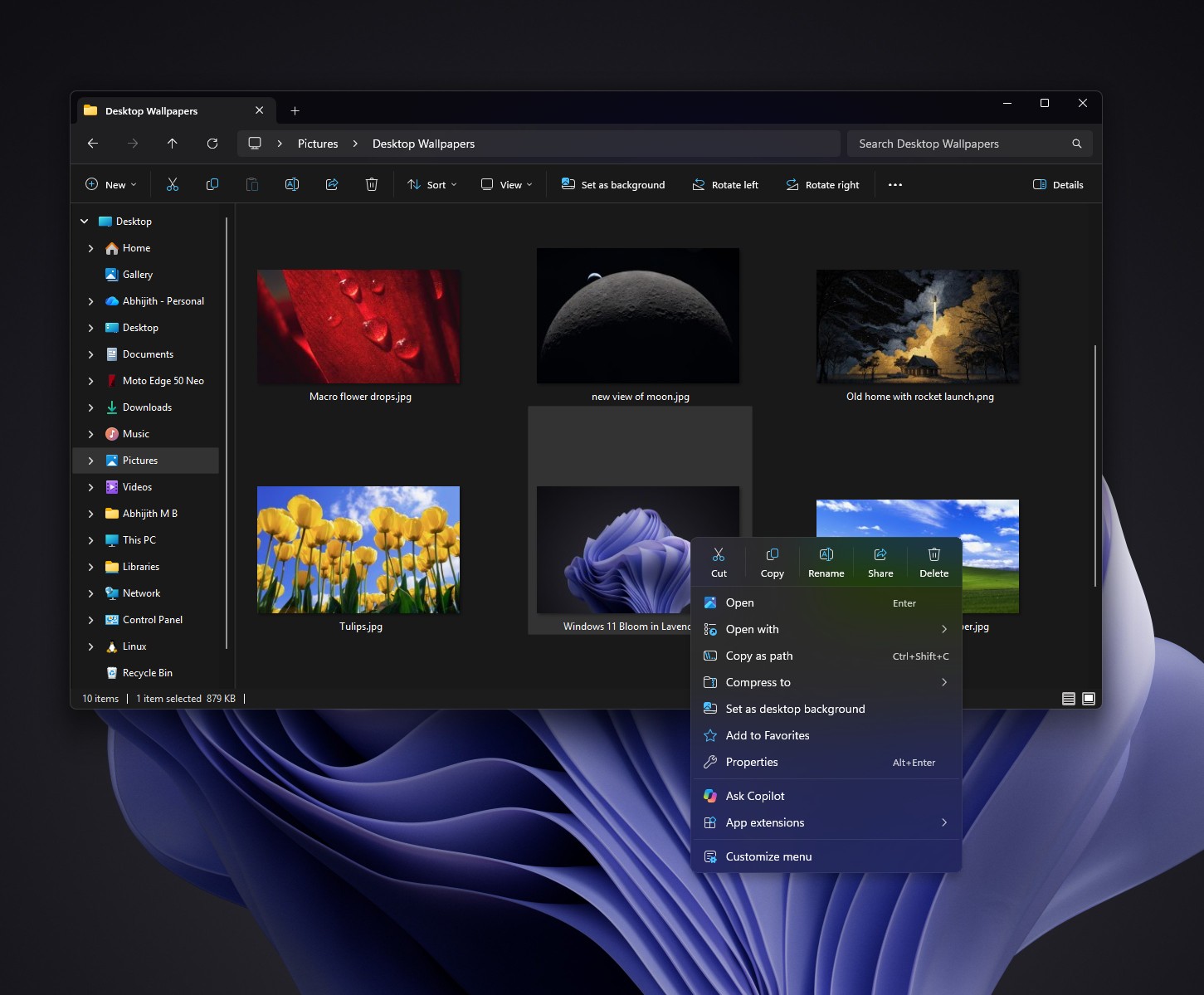
El nuevo menú predeterminado para la misma imagen contiene solo ocho entradas y aparece completamente cargado en cuanto el usuario hace clic derecho. Las extensiones de aplicaciones ahora solo se cargan al abrir su submenú, lo que evita que retrasen el menú contextual principal.
Al seleccionar Personalizar menú en la parte inferior del menú contextual, se abre Configuración > Personalización > Menú contextual, donde pueden administrarse las entradas disponibles del menú.
Preguntar a Copilot puede aparecer de forma predeterminada en el menú principal, pero puede desactivarse con un solo clic. Las aplicaciones más antiguas, como 7-Zip, quizá sigan apareciendo únicamente en el menú heredado. Para acceder a él, mantenga pulsada la tecla Mayús mientras hace clic derecho en el escritorio o active Mostrar más opciones desde la página de configuración del menú contextual.
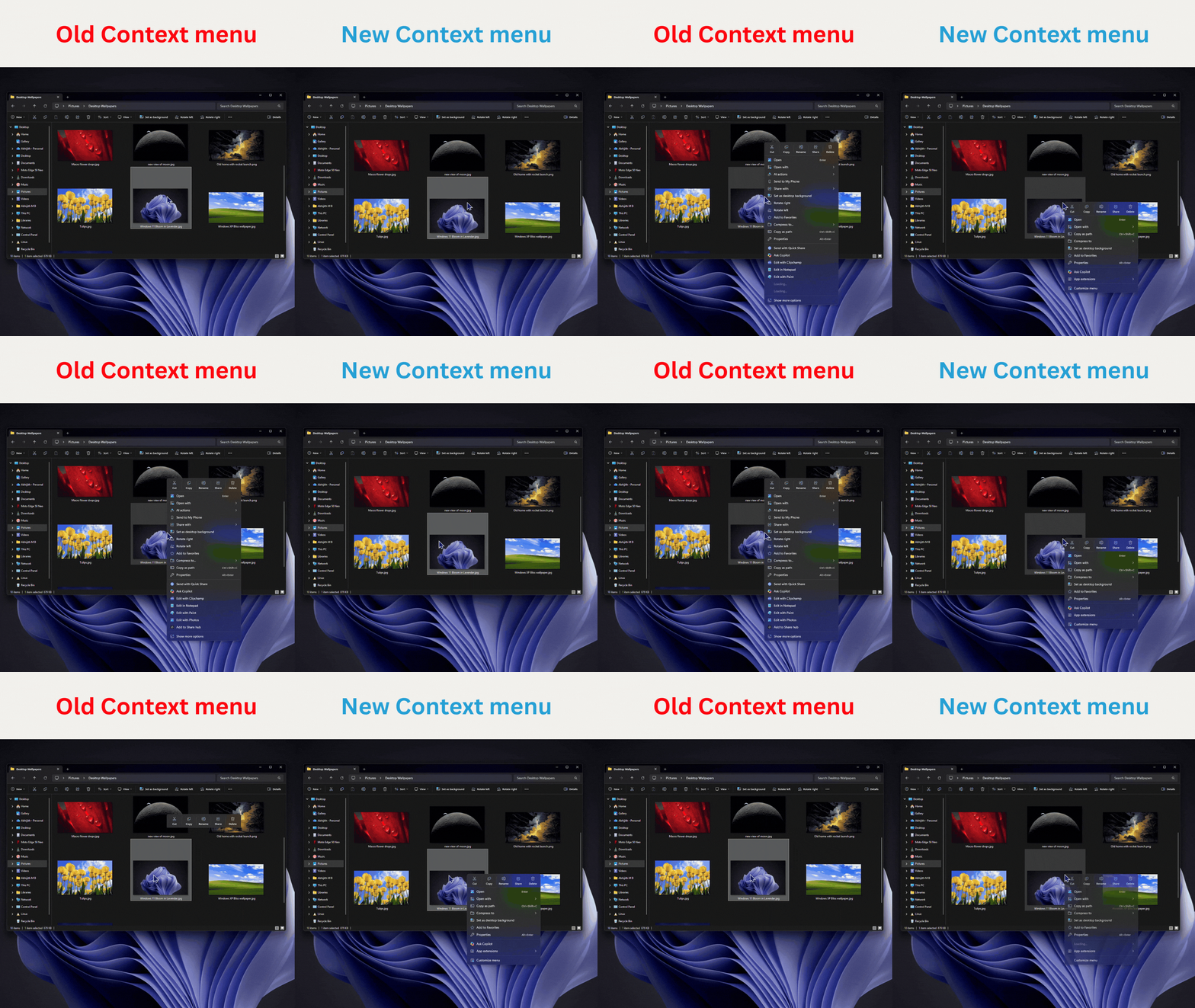
MS reconoció en agosto que el menú contextual se había vuelto desordenado y lento. La actualización de noviembre incorpora la esperada corrección tres meses después.
Las vistas previas de la barra de tareas ahora tienen animaciones más fluidas
MS afirma que la actualización mejora la animación de las vistas previas de las ventanas de las aplicaciones cuando el puntero se desplaza por los iconos de la barra de tareas. Las pruebas indican que ahora las vistas previas cambian con fluidez de una aplicación a otra.
Aunque se trata de una mejora relativamente pequeña, aporta el tipo de acabado visual que desde hace tiempo contribuye a la sensación prémium de macOS. MS ha ido perfeccionando gradualmente las animaciones de la barra de tareas desde que el año pasado apareció una animación emergente en una compilación Beta.
En los portátiles conectados a pantallas externas, la barra de tareas también conserva de forma más fiable la configuración multimonitor cuando se conectan o desconectan monitores.
Enlace Móvil añade vistas previas de mensajes al menú Inicio
El panel de Enlace Móvil en Inicio, presentado en abril de 2025, ahora permite a los usuarios colocar el cursor sobre un mensaje o una notificación reciente para obtener una vista previa de su contenido. Así, ya no es necesario abrir Enlace Móvil ni tomar el teléfono conectado solo para leer un mensaje.
Las vistas previas pueden desactivarse en Enlace Móvil > Configuración > Personalización del menú Inicio.
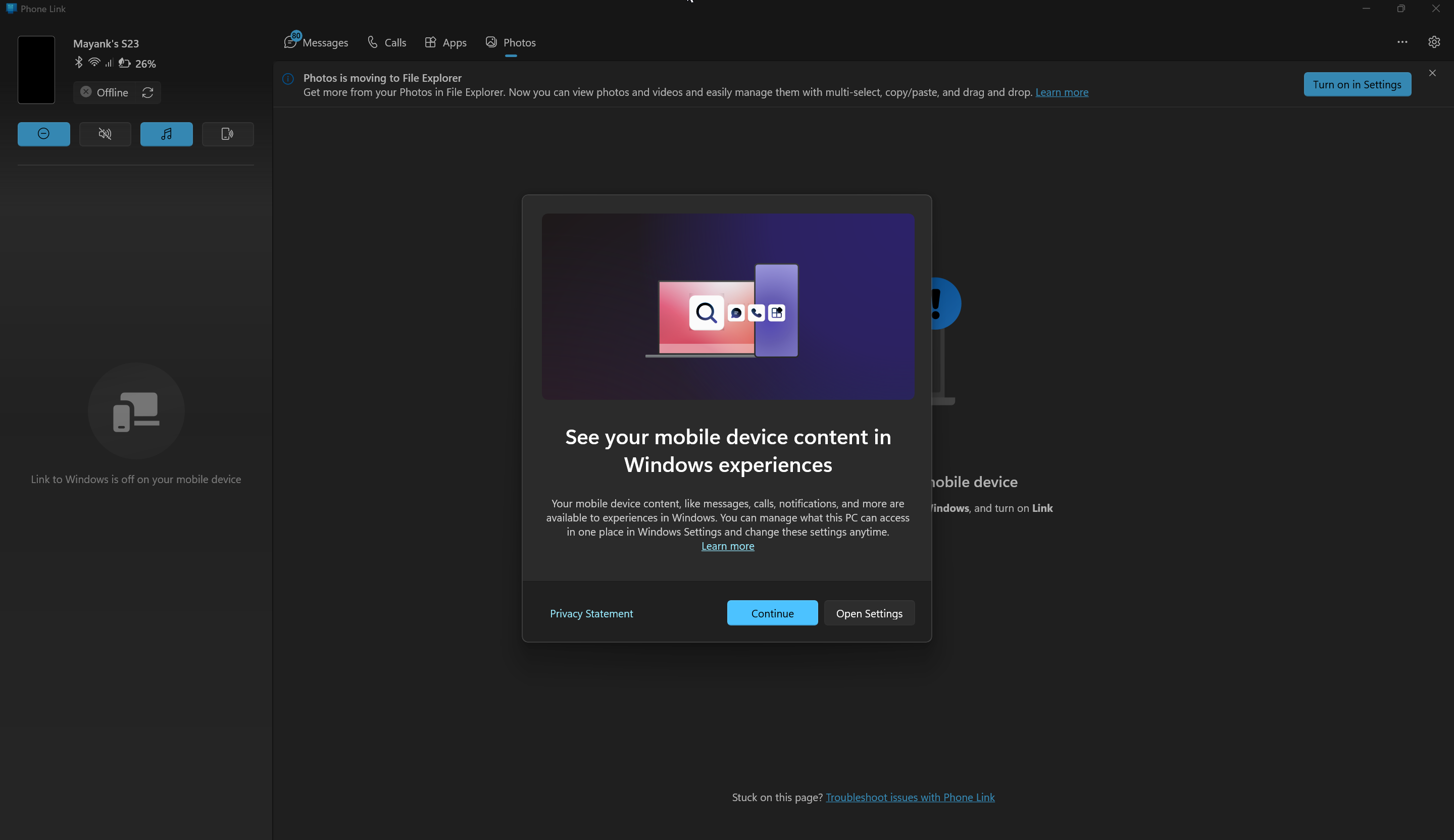
La función sigue dependiendo de una conexión estable. Algunos equipos con Windows 11 continúan perdiendo la conexión con teléfonos Android después de reactivarse desde el modo de suspensión, aunque MS está desarrollando una solución.
MS Edge puede abrirse hasta un 33 % más rápido
El inicio más rápido de Edge está incluido en el despliegue normal. Todos los equipos que ejecuten Edge 150 o una versión posterior deberían recibir la mejora después de instalar la actualización.
Cuando Edge ya se estaba ejecutando en segundo plano mediante Impulso de inicio, Windows iniciaba anteriormente un proceso temporal de Edge para localizar la instancia activa, reenviar el enlace solicitado y cerrarse después. Con el inicio acelerado de aplicaciones, Edge se registra en Windows la primera vez que se abre, lo que permite que las solicitudes posteriores se dirijan directamente al proceso en ejecución.
El equipo de Edge afirma que la mayoría de los usuarios deberían experimentar inicios aproximadamente un 15 % más rápidos, con mejoras de hasta un 33 % durante una multitarea intensiva. En pruebas realizadas en una máquina virtual con 4 GB de RAM, abrir Edge desde la barra de tareas mientras MS Store y Paint estaban en ejecución pasó de ser notablemente lento a responder con rapidez. El primer inicio después de reiniciar no fue más rápido porque Edge todavía no se estaba ejecutando en segundo plano.
Edge es actualmente la única aplicación que utiliza esta función, aunque Firefox también está probando los inicios acelerados. Este enfoque elimina el procesamiento innecesario en lugar de recurrir a la carga previa para ocultar un inicio más lento.
El modo Xbox permite volver al escritorio utilizando solo un mando
El modo Xbox llegó en mayo, pero salir de él sin teclado resultaba incómodo. La actualización de noviembre renueva la Vista de tareas para juegos con una barra de navegación en la parte inferior de la pantalla. Incluye un botón Salir al escritorio y un menú de encendido con opciones para bloquear, cerrar sesión, apagar o reiniciar.
Las aplicaciones abiertas aparecen como tarjetas grandes entre las que los usuarios pueden cambiar mediante los botones LB y RB del mando. En los dispositivos portátiles, ya no se necesita un teclado simplemente para apagar el sistema. MS señala que la disponibilidad puede variar según el dispositivo y el mercado.
Reconstrucción en la nube puede reinstalar Windows 11 desde Internet
Reconstrucción en la nube es una nueva opción de recuperación que descarga una imagen de Windows y los controladores necesarios desde Windows Update antes de reinstalar Windows 11. No se necesita una unidad USB. A diferencia de la opción de descarga en la nube de Restablecer este PC, Reconstrucción en la nube funciona incluso cuando Windows no puede iniciarse.
Los usuarios pueden iniciar el proceso desde Configuración > Sistema > Recuperación > Reconstruir PC, lo que reinicia el dispositivo en el Entorno de recuperación de Windows. Si Windows no consigue arrancar repetidamente, el PC entra automáticamente en WinRE. Desde allí, seleccione Solucionar problemas > Recuperación y desinstalación > Reconstrucción en la nube. Windows muestra la compilación, la edición y el idioma de destino antes de solicitar confirmación.
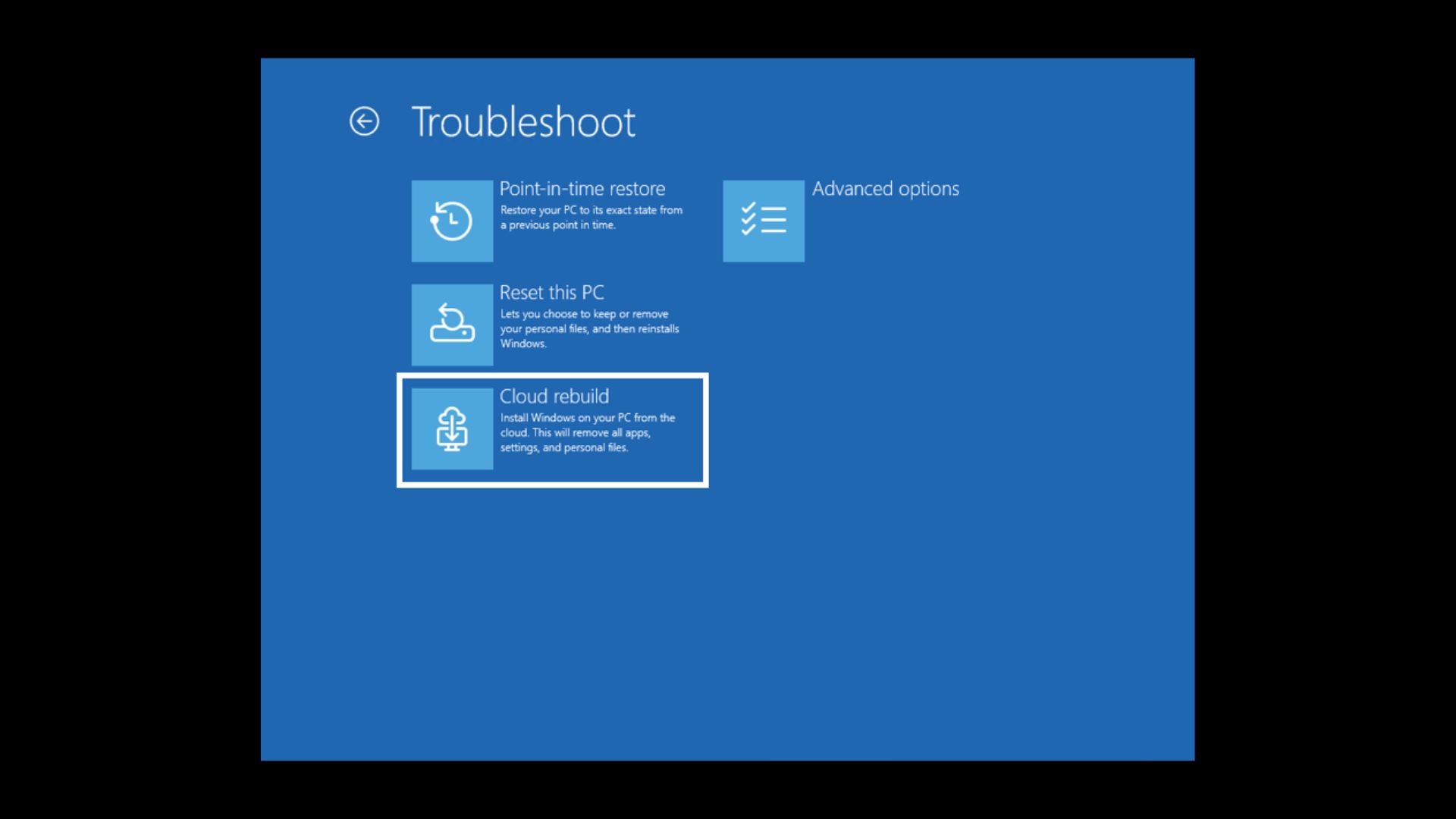
Reconstrucción en la nube realiza una instalación limpia. Los usuarios pueden eliminar sus archivos o eliminarlos y sanear la unidad mediante la función de borrado del hardware de almacenamiento. El proceso de saneamiento no puede revertirse. Los administradores de TI también pueden iniciar Reconstrucción en la nube de forma remota mediante el CSP de recuperación.
Los usuarios que solo necesiten revertir una actualización problemática sin eliminar archivos deben utilizar Restauración a un punto en el tiempo, presentada en julio.
WinRE puede reutilizar perfiles Wi-Fi guardados
Las herramientas de recuperación, como Reconstrucción en la nube y Recuperación rápida de equipos, requieren una conexión a Internet. Anteriormente, WinRE no podía utilizar una red Wi-Fi guardada a menos que sus credenciales se hubieran configurado por separado dentro del entorno de recuperación.
WinRE ahora puede reutilizar automáticamente los perfiles Wi-Fi compatibles almacenados en Windows, incluidas las redes basadas en certificados. La función está activada de forma predeterminada, aunque los administradores de TI pueden desactivarla.
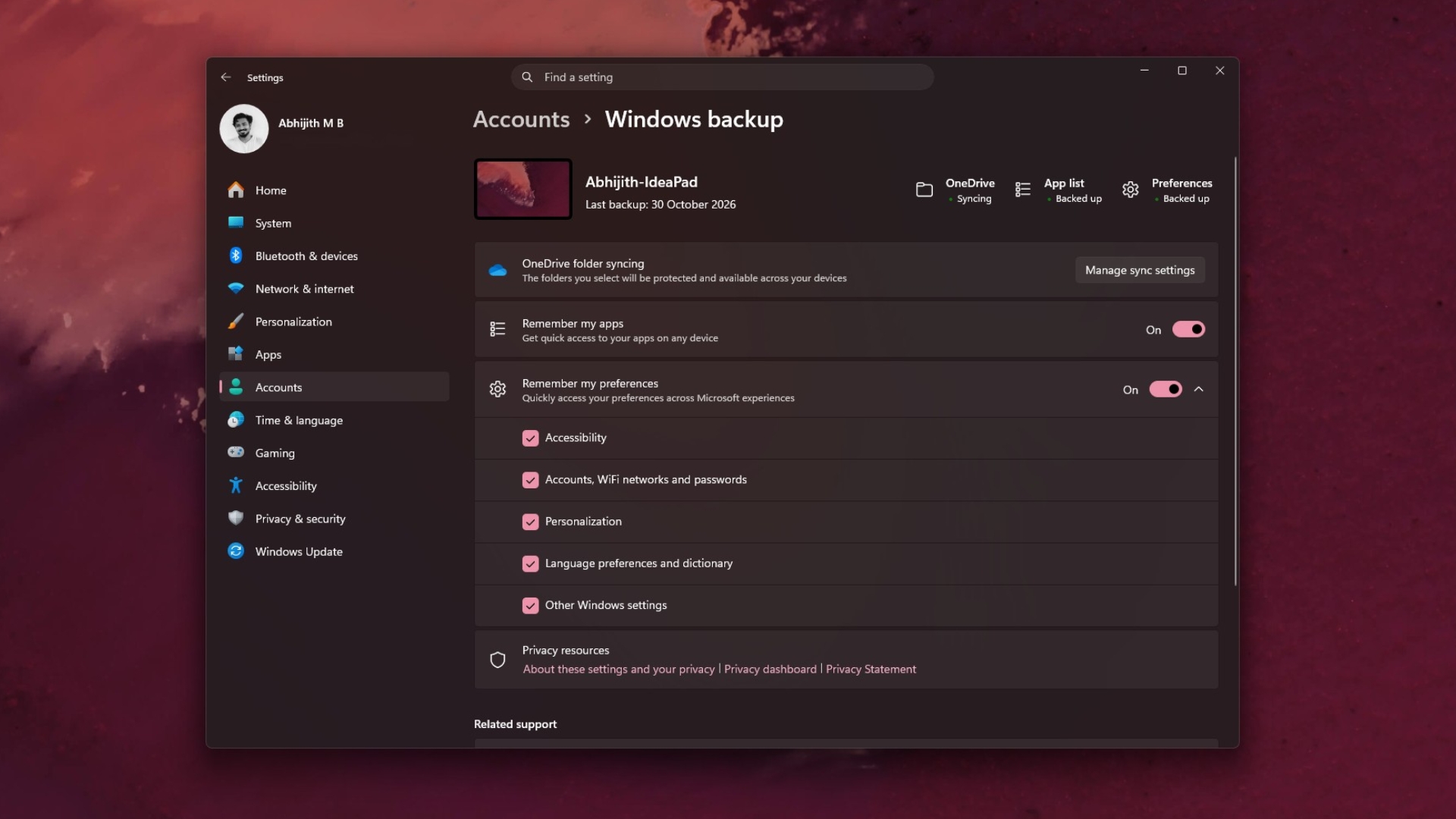
Copias de seguridad de Windows añade un resumen de restauración
Copias de seguridad de Windows ahora muestra un Resumen de restauración después de restaurar una copia de seguridad en un PC nuevo. El resumen identifica qué configuraciones y aplicaciones de MS Store se recuperaron. MS eliminó el mes pasado la Migración de PC a PC en favor de Copias de seguridad de Windows, por lo que el nuevo resumen resulta útil para confirmar qué se transfirió mediante OneDrive.
La integridad de memoria se está activando en más equipos
Integridad de memoria, también conocida como integridad de código protegida por hipervisor o HVCI, comprueba los controladores y el código del kernel antes de ejecutarlos para ayudar a bloquear controladores maliciosos. Ahora es posible que la función se active automáticamente durante las actualizaciones en los equipos compatibles. MS afirma que el proceso respeta las opciones elegidas previamente por los usuarios o los administradores de TI.
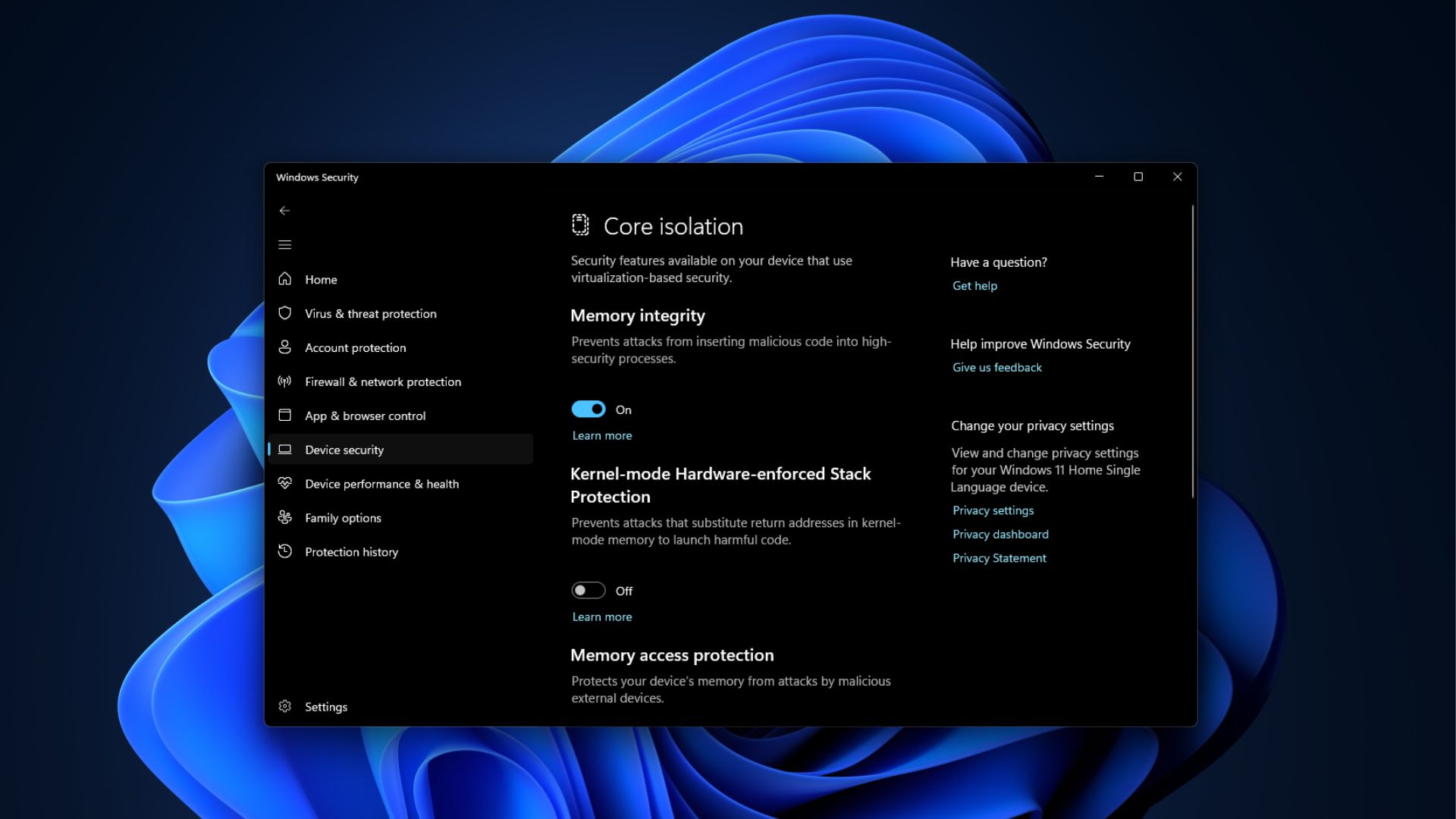
La opción está disponible en Seguridad de Windows > Seguridad del dispositivo > Aislamiento del núcleo. Por lo general, es mejor mantener activada la integridad de memoria, salvo que cause problemas de compatibilidad con algún juego o controlador.
Problema conocido con el audio USB y despliegue de certificados de Arranque seguro
MS sigue indicando como problema conocido el fallo de audio USB detectado por primera vez en septiembre. Es posible que algunos dispositivos USB Audio Class 1.0 no se inicien y muestren el código 10, no produzcan sonido o dejen el volumen fijado en cero.
La actualización de emergencia del 14 de septiembre corrigió la parte del problema que afectaba al audio de ocho canales y 3D, pero los problemas restantes siguen sin resolverse dos meses después.
Los certificados de Arranque seguro utilizados por la mayoría de los equipos comenzaron a caducar en junio, y MS continúa distribuyendo certificados actualizados a través de Windows Update. Los equipos que aún no los hayan recibido seguirán iniciándose e instalando actualizaciones con normalidad.
Actualizaciones de componentes de IA y de la pila de mantenimiento
Búsqueda de imágenes, Extracción de contenido, Análisis semántico y el Modelo de configuración se actualizan en segundo plano a la versión 1.2610.1063.0. La versión también incluye una nueva actualización de la pila de mantenimiento diseñada para mejorar el proceso de instalación de actualizaciones de Windows.
Cómo instalar la actualización del martes de parches de noviembre de 2026
Abra Configuración > Windows Update.
Seleccione Buscar actualizaciones.
Localice e instale KB5132061.
Reinicie el PC cuando se le solicite.
La actualización se instala automáticamente, salvo que las actualizaciones estén en pausa. Para recibir antes las funciones del despliegue gradual, active Obtener las últimas actualizaciones en cuanto estén disponibles en la página de Windows Update.
Como se trata de una actualización acumulativa, también incluye la corrección extraordinaria del 26 de octubre que proporcionó certificados raíz actualizados a los equipos que no podían recibir actualizaciones de la lista de certificados de confianza.
Los administradores de TI que añadan la actualización a imágenes de instalación de Windows deben incluir el archivo boot.stl en el medio de instalación. Sin él, es posible que los dispositivos no puedan arrancar desde el medio y muestren el error 0xc0430001.
Merece la pena instalar cuanto antes la actualización del martes de parches de noviembre de 2026, especialmente por el menú contextual rediseñado y las mejoras de memoria. Como no se espera Windows 12 en 2027, este tipo de actualizaciones seguirá siendo importante para el perfeccionamiento continuo de Windows 11.