
Perder un portátil de trabajo plantea una decisión difícil para los equipos de TI: confiar en que nadie pueda eludir su contraseña o borrar de forma remota el PC con Windows 11, aunque el dispositivo pueda recuperarse pronto. MS está probando ahora una opción intermedia llamada Bloqueo remoto, que permite a los administradores bloquear mediante Intune un PC con Windows perdido o robado sin eliminar sus archivos.
El Bloqueo remoto apareció en Windows 11 Insider Preview Build 29708.1001 para el canal Experimental (Plataformas futuras) el 13 de noviembre. Una vez activado, el bloqueo no puede eliminarse con una contraseña de Windows, un PIN ni una cuenta de administrador local. Solo los administradores de TI pueden desbloquear el dispositivo. La función sigue en una fase preliminar.
El Bloqueo remoto de Windows 11 cierra las sesiones de los usuarios sin borrar los datos
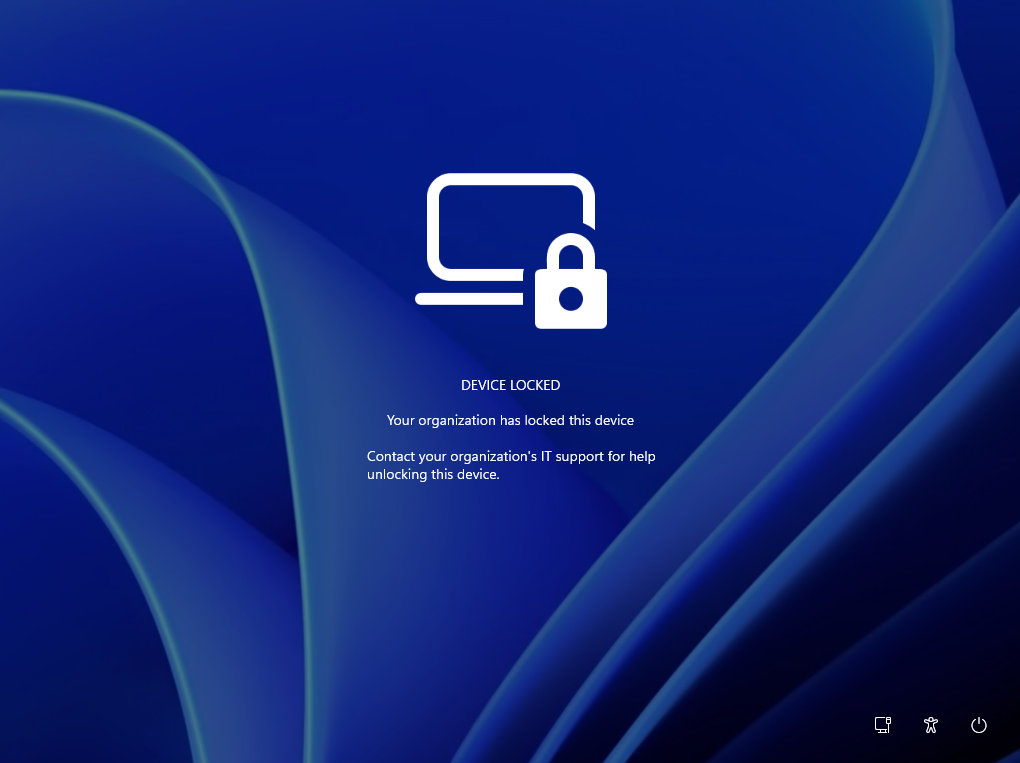
Cuando TI aplica el Bloqueo remoto, Windows cierra todas las sesiones activas, oculta las opciones de inicio de sesión y muestra una pantalla de Dispositivo bloqueado. No se borra ningún dato: el PC permanece inscrito y administrado mediante Intune, BitLocker sigue activado y los archivos permanecen en su lugar.
Reiniciar el equipo o desconectarlo de Internet no desactiva el Bloqueo remoto, lo que ayuda a impedir que los usuarios o personas no autorizadas eludan la restricción.
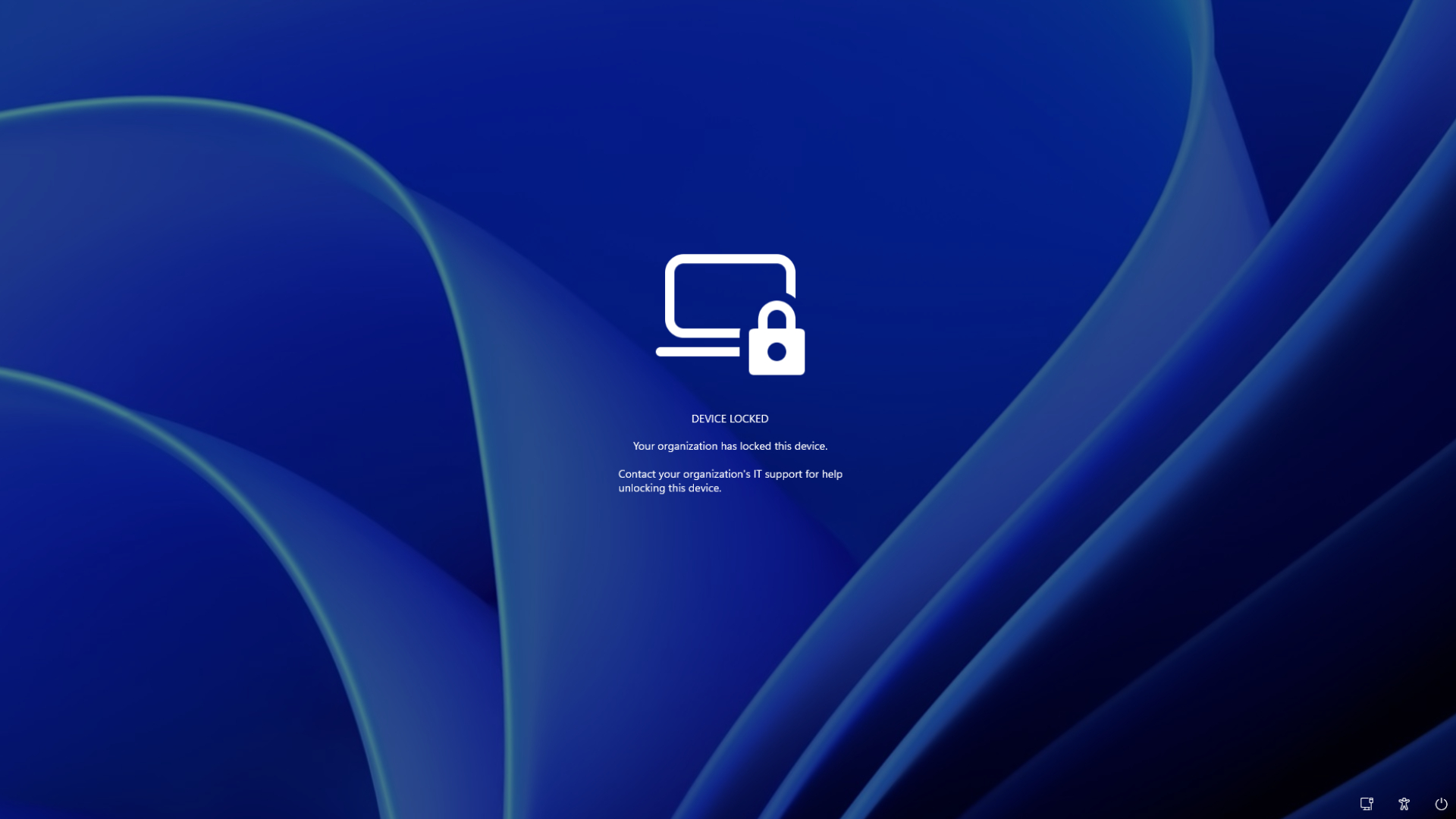
De forma predeterminada, la pantalla indica “Tu organización ha bloqueado este dispositivo” y pide al usuario que se ponga en contacto con el soporte de TI. Los administradores pueden proporcionar una explicación personalizada mediante LockReason y añadir información del servicio de asistencia con RecoveryHint.
La cuenta del usuario no se ve afectada y sus credenciales siguen funcionando en otros dispositivos. Si la cuenta se ha visto comprometida, TI debe desactivarla por separado o revocar sus sesiones activas mediante MS Entra ID.
El Bloqueo remoto no formaba parte inicialmente de los planes anunciados por MS. Durante un evento de MS Intune celebrado en marzo de 2025, un administrador preguntó si Windows recibiría esta función. Joe Lurie, de MS, afirmó que en aquel momento no había planes para implementar el Bloqueo remoto en dispositivos Windows, mientras que otro empleado señaló que no era un elemento de alta prioridad en la lista de tareas pendientes. Aproximadamente 20 meses después, la función ha entrado en fase de pruebas preliminares.
Actualmente, el Bloqueo remoto requiere un perfil personalizado de Intune
Intune ya incluye una acción de Bloqueo remoto, pero actualmente es compatible con Android, iOS y iPadOS, macOS y visionOS. MS también advierte de que, en algunas plataformas compatibles sin un código de acceso configurado, la acción podría limitarse a apagar la pantalla. La implementación para Windows no requiere la contraseña del usuario.
Los dispositivos aptos deben estar unidos a MS Entra, unidos de forma híbrida o inscritos en la administración de dispositivos móviles. También deben ejecutar Windows Pro, Enterprise o Education. La documentación de MS menciona Windows 10 y Windows Server 2016, 2019 y 2022, aunque hasta ahora el Bloqueo remoto solo se ha anunciado para la compilación preliminar.
Por el momento, los administradores de TI deben crear un perfil personalizado en el centro de administración de Intune accediendo a Dispositivos > Windows > Configuración > Crear > Nueva directiva. A continuación, deben seleccionar Windows 10 y versiones posteriores, seguido de Plantillas > Personalizado, y configurar los ajustes OMA-URI necesarios.
Se asigna un perfil con LockState establecido en 1 a un grupo de dispositivos reservado para sistemas bloqueados. Al añadir un portátil a ese grupo, se bloquea durante su siguiente conexión con Intune. Para restaurar el acceso, TI crea otro perfil con LockState establecido en 0, lo asigna a un grupo de desbloqueo y transfiere el dispositivo a dicho grupo.
Aunque este proceso es relativamente engorroso, un nodo Status de solo lectura permite a los administradores comprobar el estado actual del dispositivo:
- 0: Desbloqueado
- 1: Bloqueado
- 2: Bloqueo pendiente
- 3: Error
El Bloqueo remoto no sustituye a BitLocker
La función depende de las conexiones con Intune. Si un portátil ya está sin conexión cuando TI envía la orden, no se bloqueará hasta que vuelva a conectarse y se comunique con Intune. El desbloqueo también debe realizarse mediante Intune; ni un PIN, una contraseña, una cuenta de administrador local ni el inicio de sesión web pueden eliminar la restricción.
El Bloqueo remoto no aísla el equipo de su red. Tampoco impide el acceso al Entorno de recuperación de Windows ni al Modo seguro, ni evita que alguien arranque desde una unidad USB. Un atacante podría extraer la unidad de almacenamiento o reinstalar la imagen del portátil, por lo que MS recomienda mantener BitLocker activado.
BitLocker ha experimentado problemas en algunos PC, incluidos bucles de recuperación asociados con el despliegue del certificado de Arranque seguro. No obstante, su cifrado sigue siendo esencial porque impide que se lean los datos de un dispositivo perdido.
En definitiva, el Bloqueo remoto ofrece a los equipos de TI una forma de proteger un portátil con Windows perdido sin borrar inmediatamente un dispositivo que podría recuperarse pronto.